
Version 2.0

Smart groups for teachers

Faire Gruppen
in Sekunden.

Auf iPad, iPhone und Mac
eine App, drei Geräte.

MakeGroups bildet regelbasierte Gruppen aus deiner Klasse – schnell, übersichtlich und vollständig ohne Internetverbindung. Entwickelt für Lehrpersonen.

Für iPad, iPhone und Mac · Erfordert iPadOS bzw. iOS 17.6 oder macOS 14 oder neuer
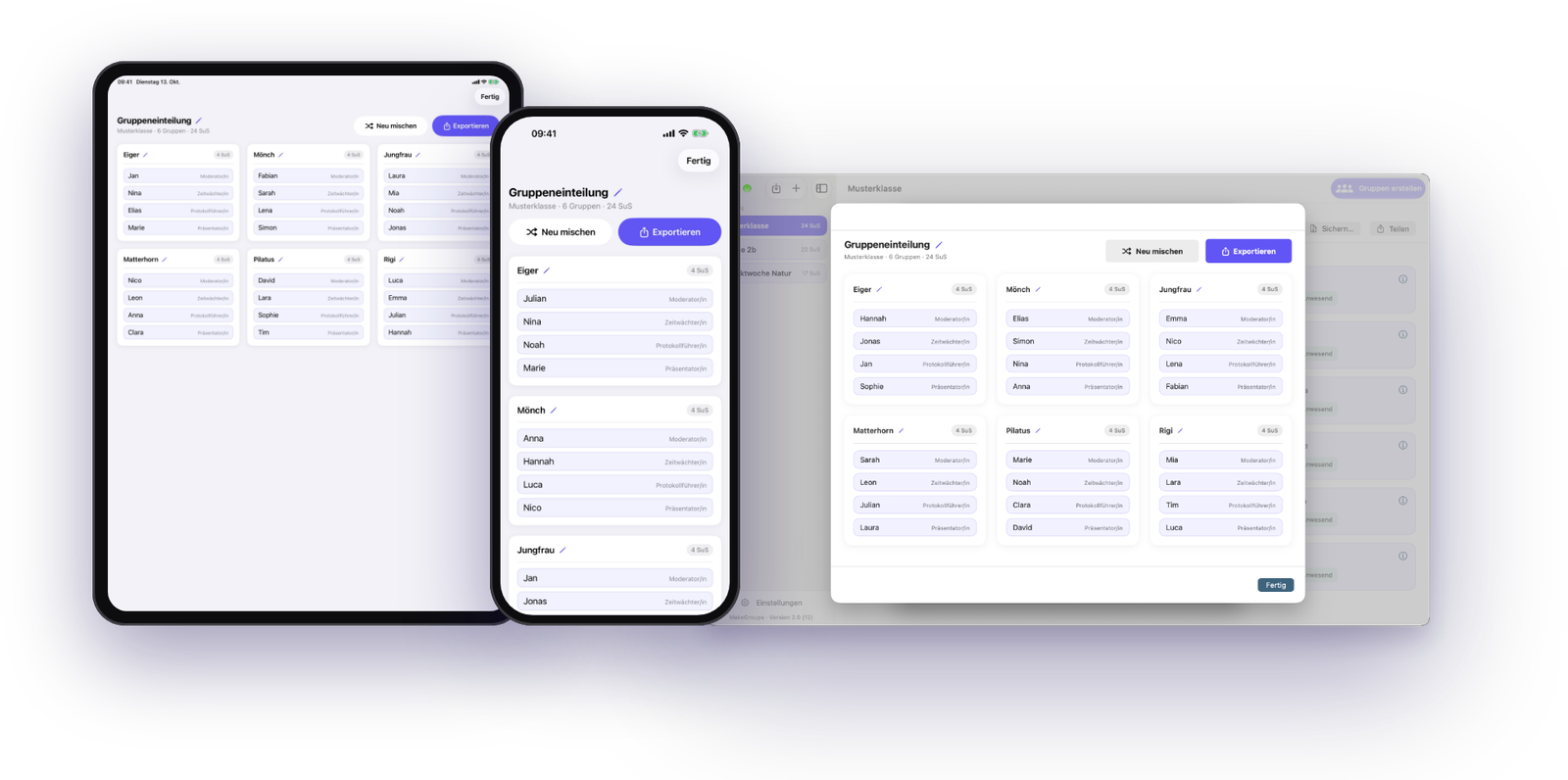
MakeGroups auf iPad, iPhone und Mac nebeneinander – alle drei zeigen die Gruppeneinteilung der Musterklasse mit Gruppen und Rollen

100% offlineNeu in 2.0: Umteilen per ZiehenDirekt druckenEin Kauf für iPad, iPhone und Mac

Neu in 2.0 · auf allen Geräten

Neu in Version 2.0

Version 2.0 macht das Arbeiten mit der Einteilung direkter – gleich auf iPad, iPhone und Mac.

Umteilen per Ziehen

Der Zufall schlägt vor, du hast das letzte Wort. Person auf Person tauscht, in eine andere Gruppe verschiebt. Rollen passen sich an, „Rückgängig“ geht jederzeit.

Regeln, die halten

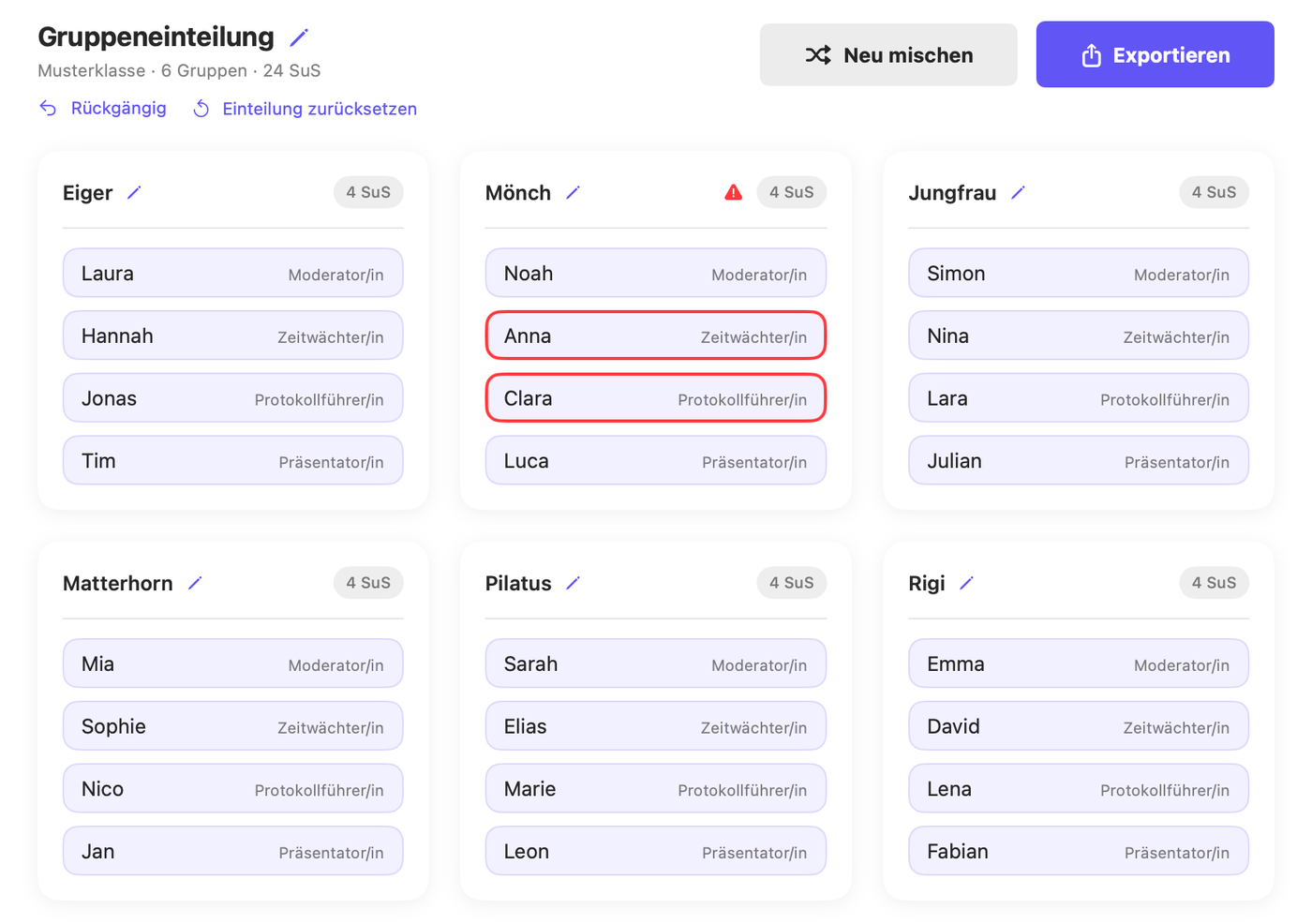
Wer nicht zusammen arbeiten soll, wird getrennt. Teilst du von Hand um, markiert MakeGroups Verstösse rot – mit Warnsymbol und Erklärung.

Direkt drucken

Mehrseitig gut lesbar oder auf eine Seite – als gestochen scharfes PDF. Direkt aus der App drucken: auf iPad und iPhone mit AirPrint, auf dem Mac mit ⌘P.

Einfach antippen

Überschrift und Gruppennamen direkt im Ergebnis ändern. Klassen erscheinen neu als Karten – im gleichen Look wie deine Schülerinnen und Schüler.

Faire Rollen

Gibt es mehr Rollen als Personen in einer Gruppe, erhalten alle Gruppen die obersten Rollen deiner Liste. Ein Hinweis zeigt vorher, welche Rollen nicht überall vergeben werden.

Ein Kauf – iPad, iPhone und Mac

Einmal gekauft, nutzt du MakeGroups mit derselben Apple-ID auf iPad, iPhone und Mac – ohne Zusatzkosten. Wer die App bereits hat, lädt die Version für den Mac gratis.

Eine App für alle drei

Dein Gerät. Deine Wahl.

Gleiche App, gleiche Funktionen – die Darstellung passt sich an.
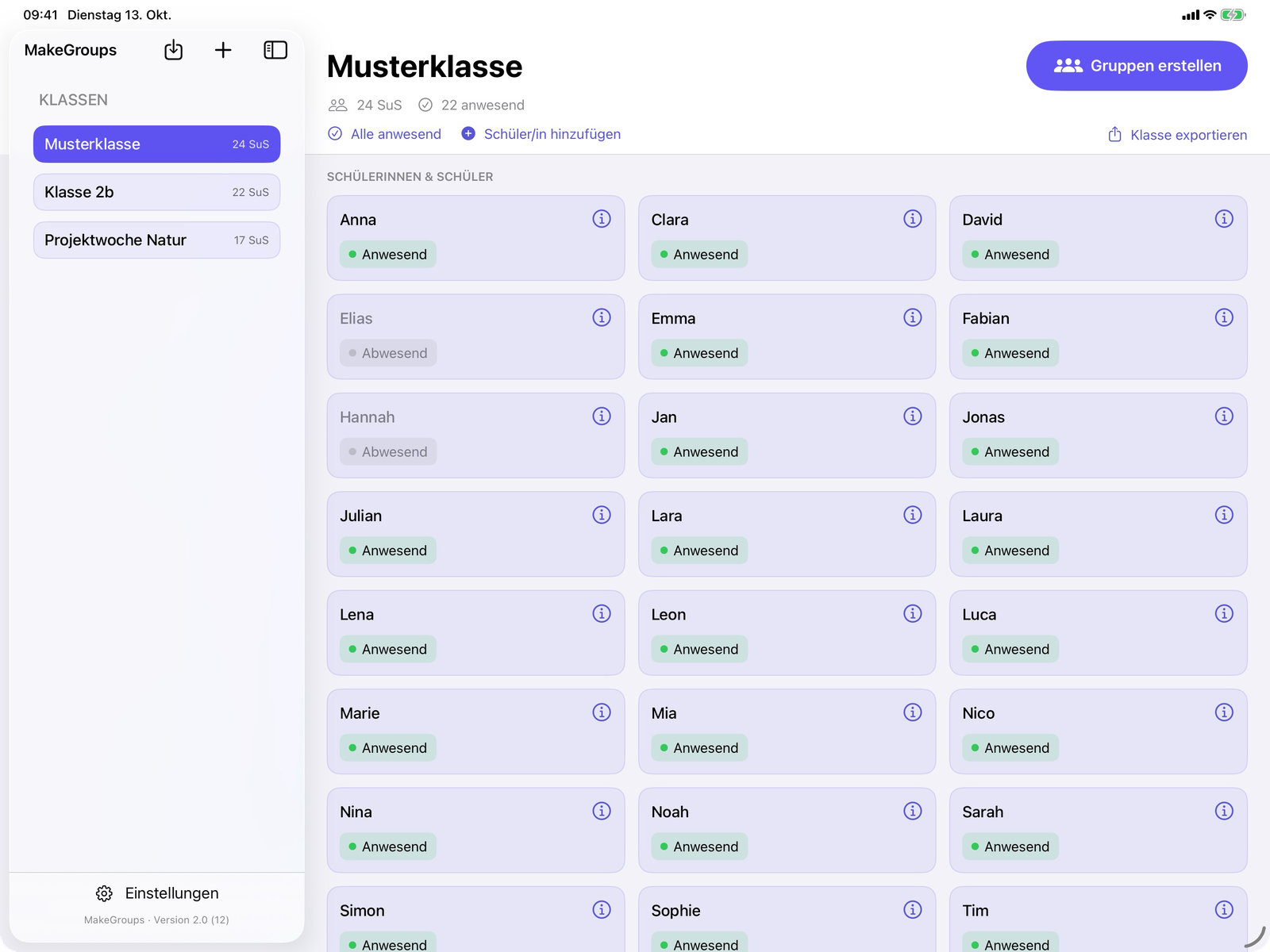
MakeGroups auf dem iPad im Querformat: Klassenansicht der Musterklasse mit 24 Lernenden, davon 22 anwesend

iPad

Im Schulzimmer: grosser Bildschirm, bedienen mit dem Finger.

Hoch- und Querformat, Tastaturkürzel mit angeschlossener Tastatur.
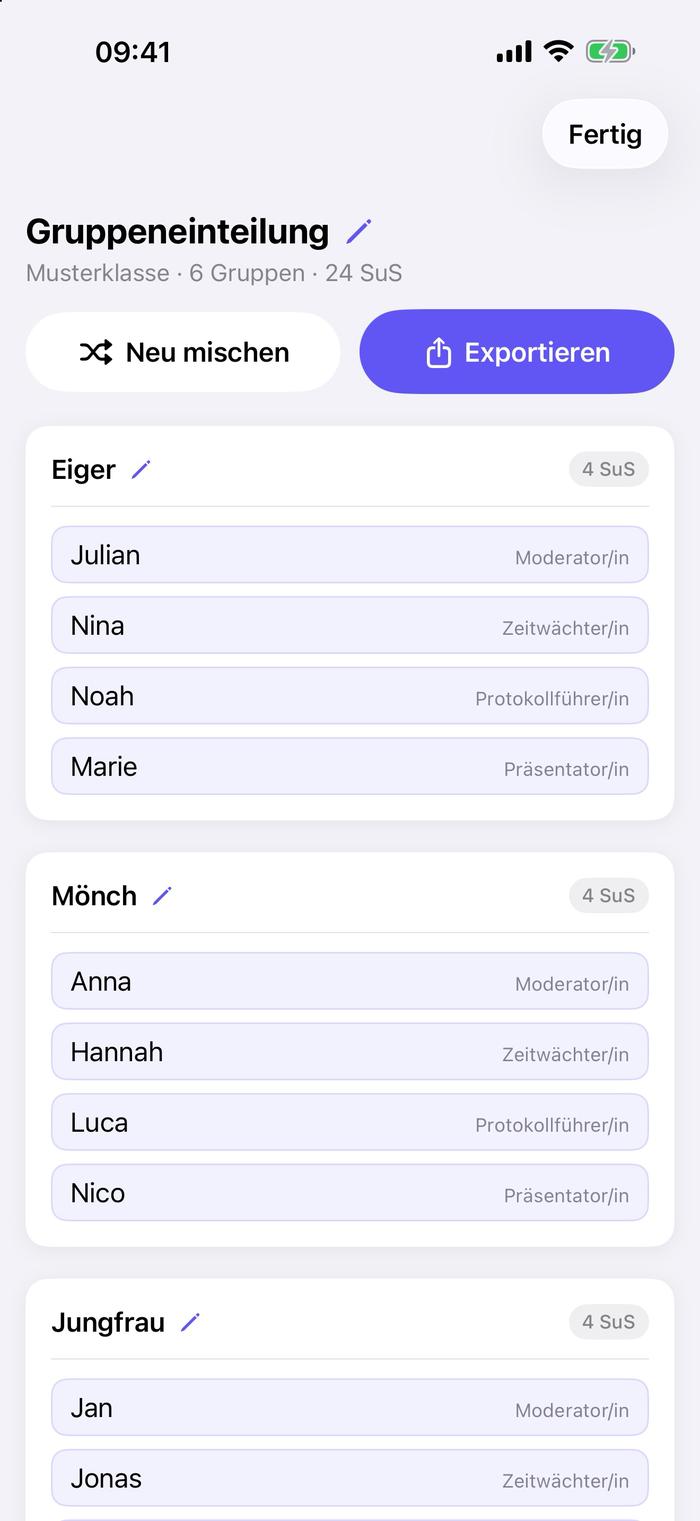
MakeGroups auf dem iPhone: Gruppeneinteilung der Musterklasse mit den Gruppen Eiger und Mönch und zugeteilten Rollen

iPhone

Immer dabei: schnell zwischendurch, auch auf der Exkursion.

Alle Funktionen, optimiert für das Hochformat.
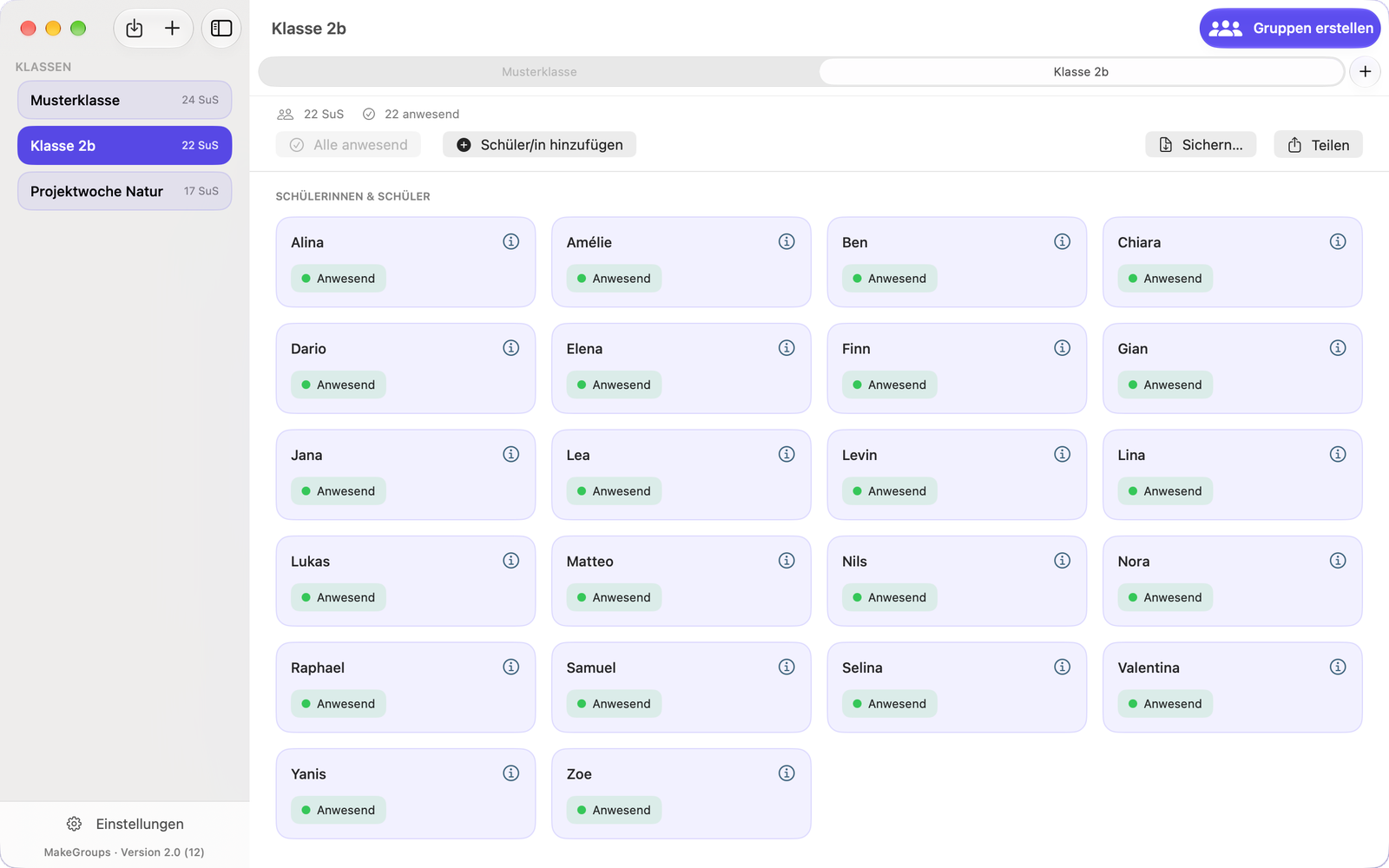
MakeGroups auf dem Mac mit zwei Klassen als Tabs in einem Fenster, die Klasse 2b ist geöffnet

Mac

Am Schreibtisch: mit Tastatur, mehreren Fenstern und Drucker.

Menüleiste, Kürzel wie ⌘G und ⌘P, Fenster und Tabs, „Sichern…“.

Ein Kauf für iPad, iPhone und Mac. Jedes Gerät speichert seine Klassen lokal – übertragen kannst du sie per CSV-Datei.
Erfordert iPadOS bzw. iOS 17.6 oder macOS 14 oder neuer.
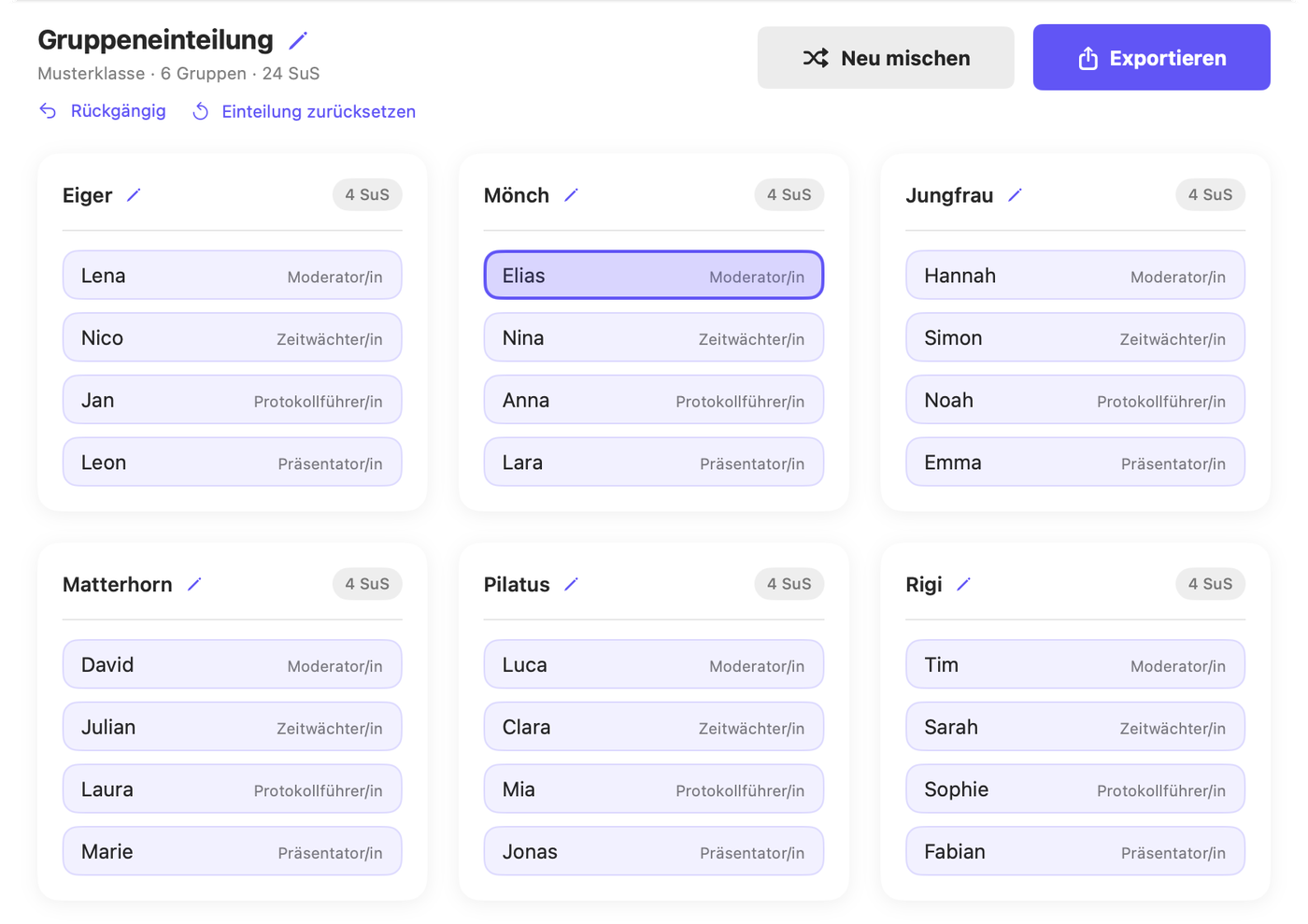
Gruppeneinteilung nach dem Umteilen von Hand: Elias ist in der Gruppe Mönch hervorgehoben, darüber die Knöpfe Rückgängig und Einteilung zurücksetzen

Neu in 2.0 · auf allen Geräten

Umteilen per Ziehen.

Der Zufall schlägt vor, du hast das letzte Wort: Ziehe Personen einfach dorthin, wo sie hingehören.

  • Auf eine Person ziehen: die beiden tauschen
  • Auf die freie Fläche einer Gruppe: verschieben
  • Rollen werden nach jedem Zug automatisch angepasst
  • „Rückgängig“ (⌘Z) und „Einteilung zurücksetzen“
  • Verletzte Ausschlussregeln werden rot markiert – mit Warnsymbol und Erklärung

Einfacher Ablauf

Von der Klasse zur Gruppe.

Klasse wählen, Anwesenheit prüfen, Regeln festlegen – fertig.

  1. 1Klasse wählen
  2. 2Anwesenheit prüfen
  3. 3Gruppen konfigurieren
  4. 4Gruppen bilden
Der ganze Ablauf in 45 Sekunden – hier auf dem iPhone.
Regeln, die halten.Wer nicht zusammen arbeiten soll, wird getrennt. Wer fehlt, wird nicht eingeteilt. Rollen werden gerecht verteilt.
Ein Tipp – fertig.Gruppen erstellen, neu mischen, von Hand umteilen, drucken oder teilen – in Sekunden.
Bleibt bei dir.100 % offline. Kein Konto, keine Cloud, kein Tracking. Die Namen deiner Klasse bleiben auf deinem Gerät.

Durchdacht für den Unterricht

Ausgewogen verteilt. Klar organisiert.

Automatisch ausgewogene Gruppen

Nach Anzahl der Gruppen oder gewünschter Gruppengrösse. Die Grössen unterscheiden sich um höchstens eine Person.

Garantierte Ausschlussregeln

Lege fest, welche Personen nie gemeinsam in einer Gruppe sein sollen. MakeGroups hält diese Regeln strikt ein. Ist keine gültige Einteilung möglich, weist die App darauf hin und schlägt vor, Gruppengrösse oder Regeln anzupassen. Ausschlüsse erscheinen nicht im Gruppenergebnis.

Rollen automatisch verteilen

Sechs Rollen sind bereits vorhanden. Ergänze eigene Rollen mit Beschreibungen und bestimme ihre Reihenfolge. Die Zuteilung erfolgt zufällig innerhalb der fertigen Gruppen.

Geschlecht und Niveau ausgleichen

Auf Wunsch werden Geschlecht und Niveau gleichmässig auf die Gruppen verteilt – beide gleich gewichtet. Ausschlussregeln haben immer Vorrang.

Deine Gruppen. Deine Namen.

Benenne Gruppen und Überschrift direkt im Ergebnis passend zu deinem Unterricht – oder lass die Gruppen automatisch aus einer Namensliste benennen. „Neu mischen“ erzeugt bei Bedarf eine alternative ausgewogene Einteilung.
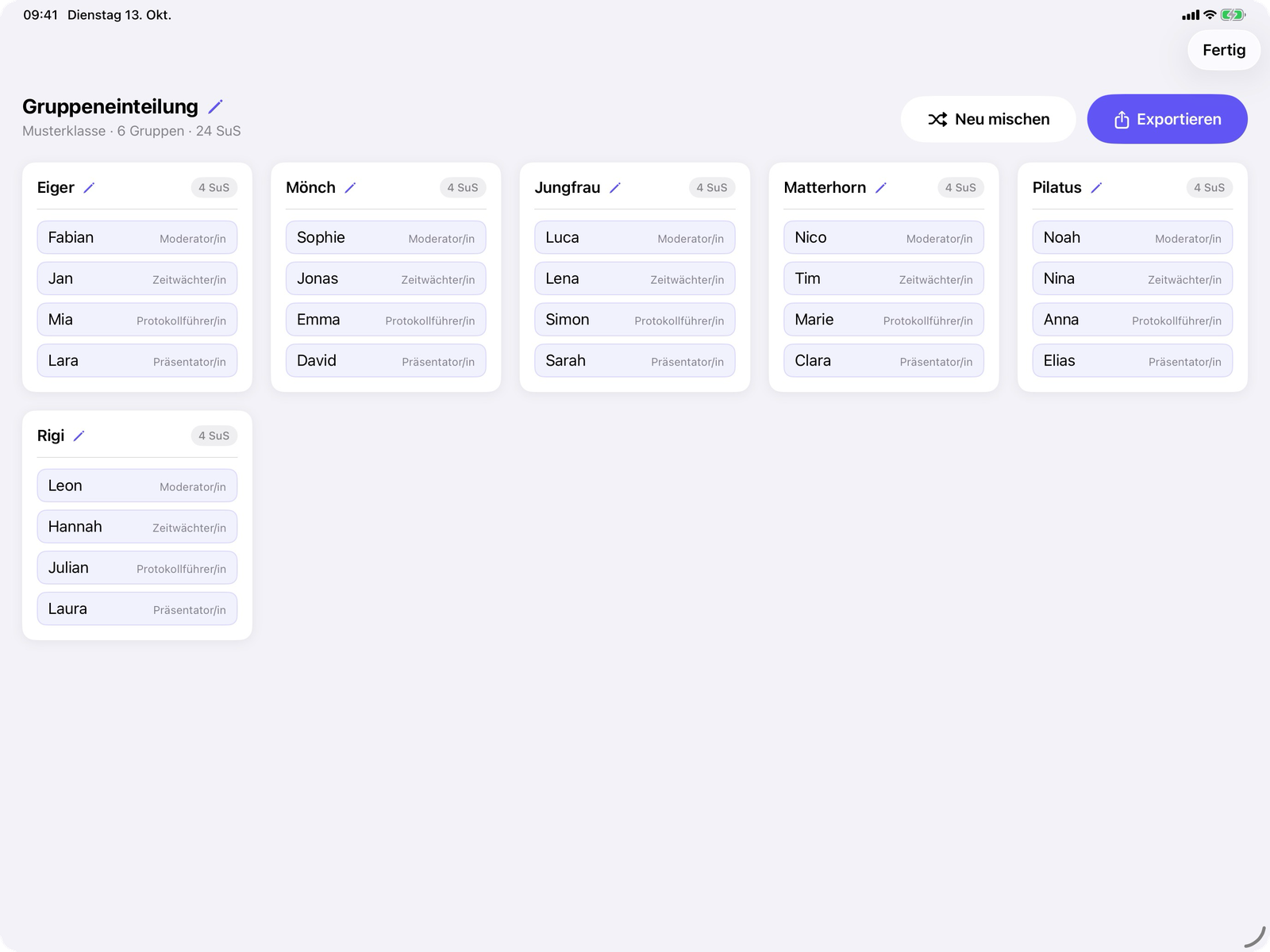
Gruppeneinteilung der Musterklasse auf dem iPad mit sechs Gruppen, benannt nach Schweizer Bergen, und zugeteilten Rollen
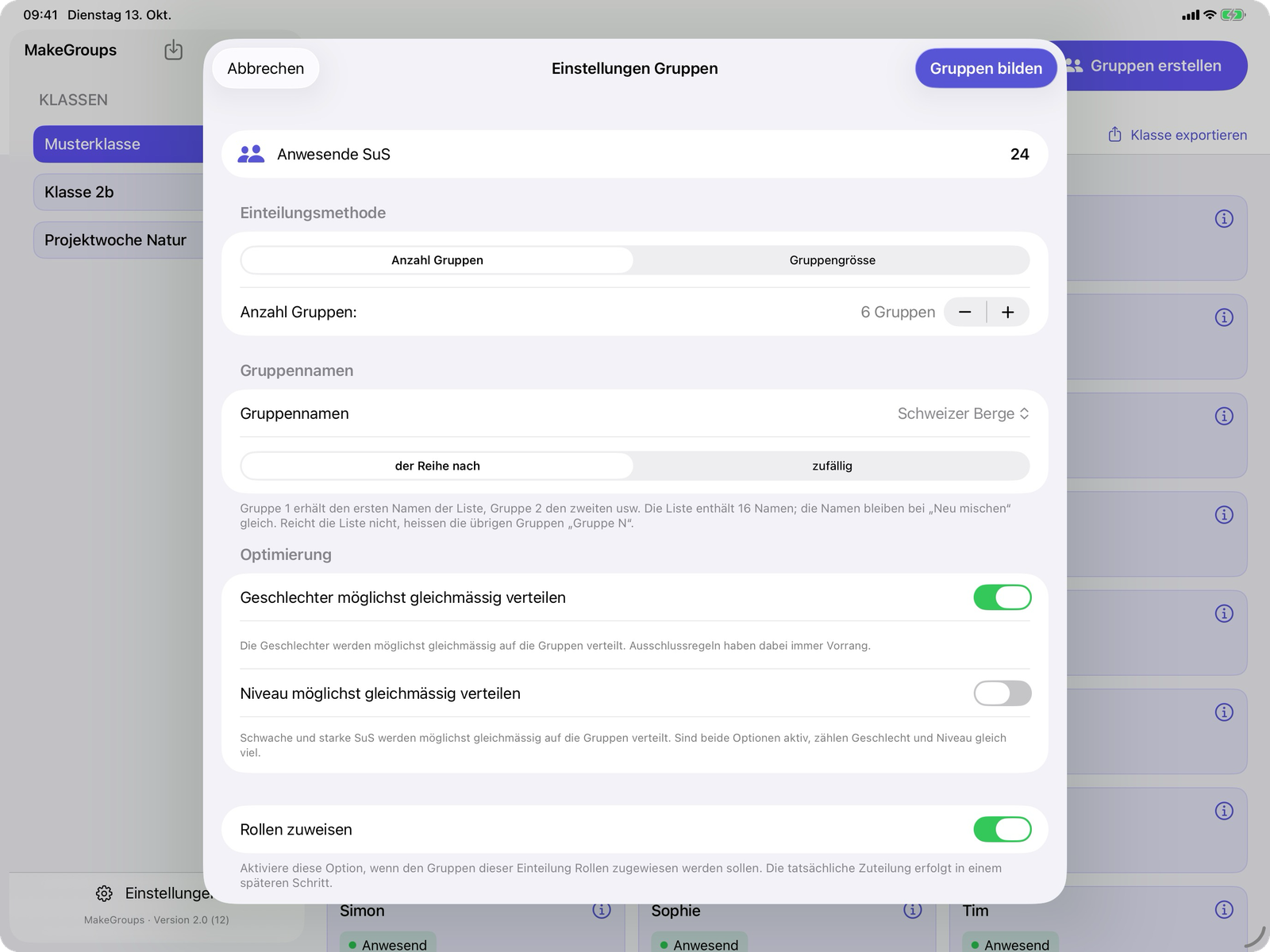
Fenster „Einstellungen Gruppen“ auf dem iPad: Anzahl Gruppen, Gruppennamen aus der Liste Schweizer Berge, Optimierung und Rollen zuweisen

Du bestimmst die Regeln

Flexibel, wenn du es brauchst.

Wähle Gruppenzahl oder Gruppengrösse, berücksichtige nur anwesende Lernende und optimiere die Verteilung passend zu deiner Klasse.

  • Anwesende Lernende automatisch berücksichtigen
  • Gruppengrösse als Mindest- oder Höchstgrösse festlegen
  • Gruppennamen aus Listen zuteilen
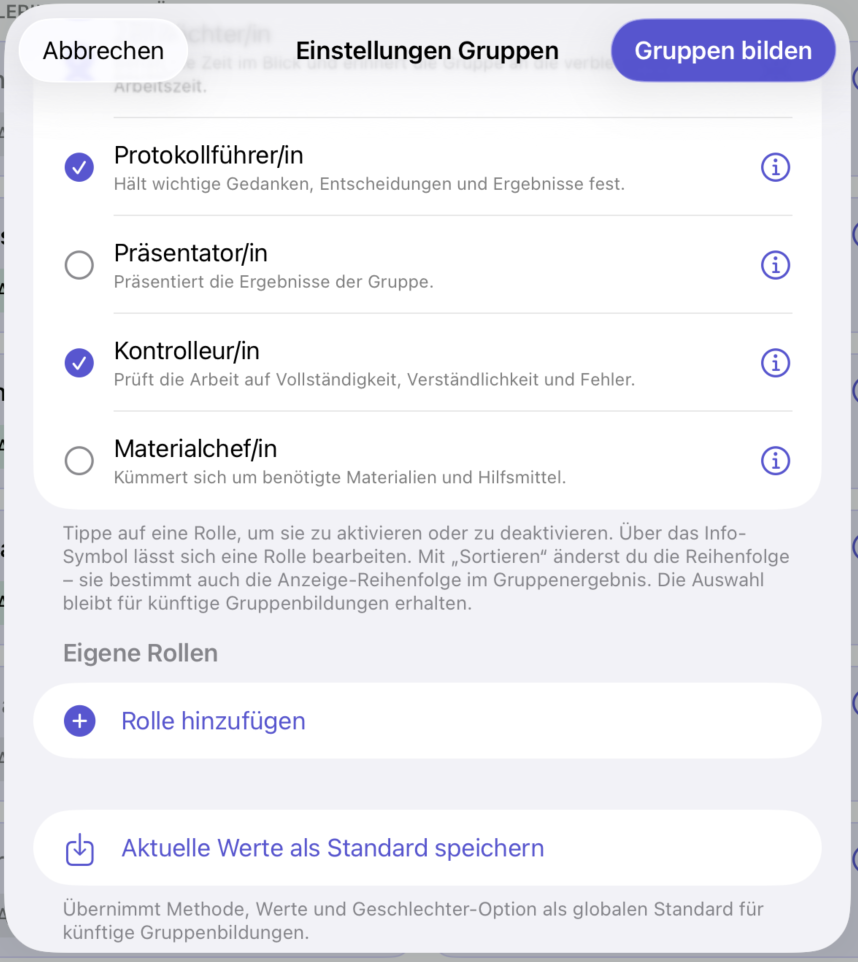
  • Eigene Rollen erstellen und sortieren
  • Methode, Optionen, Gruppennamen und Rollenvergabe als Standard speichern

Im Unterricht durchdacht

Details, die den Unterschied machen.

Musterklasse auf dem iPad mit 24 Lernenden, davon 22 anwesend; Elias und Hannah sind als abwesend markiert
Anwesenheit im BlickMarkiere Lernende mit einem Tipp als abwesend oder setze mit „Alle anwesend“ die ganze Klasse zurück. Abwesende bleiben gespeichert und werden bei der Einteilung ausgelassen.
Auswahl verschiedener Rollen für die Gruppenarbeit
Passende Rollen auswählenAktiviere die gewünschten Aufgaben und bestimme ihre Reihenfolge für das Gruppenergebnis.
Gruppeneinteilung nach dem Umteilen von Hand: In der Gruppe Mönch sind Anna und Clara rot umrandet und neben der Gruppe steht ein Warnsymbol, weil die beiden laut Ausschlussregel nicht zusammen in eine Gruppe sollen
Regeln, die haltenBestimme, welche Personen nicht gemeinsam eingeteilt werden sollen. Die Regeln bleiben im Hintergrund und werden beim Bilden strikt eingehalten. Teilst du von Hand um, markiert MakeGroups Verstösse rot.
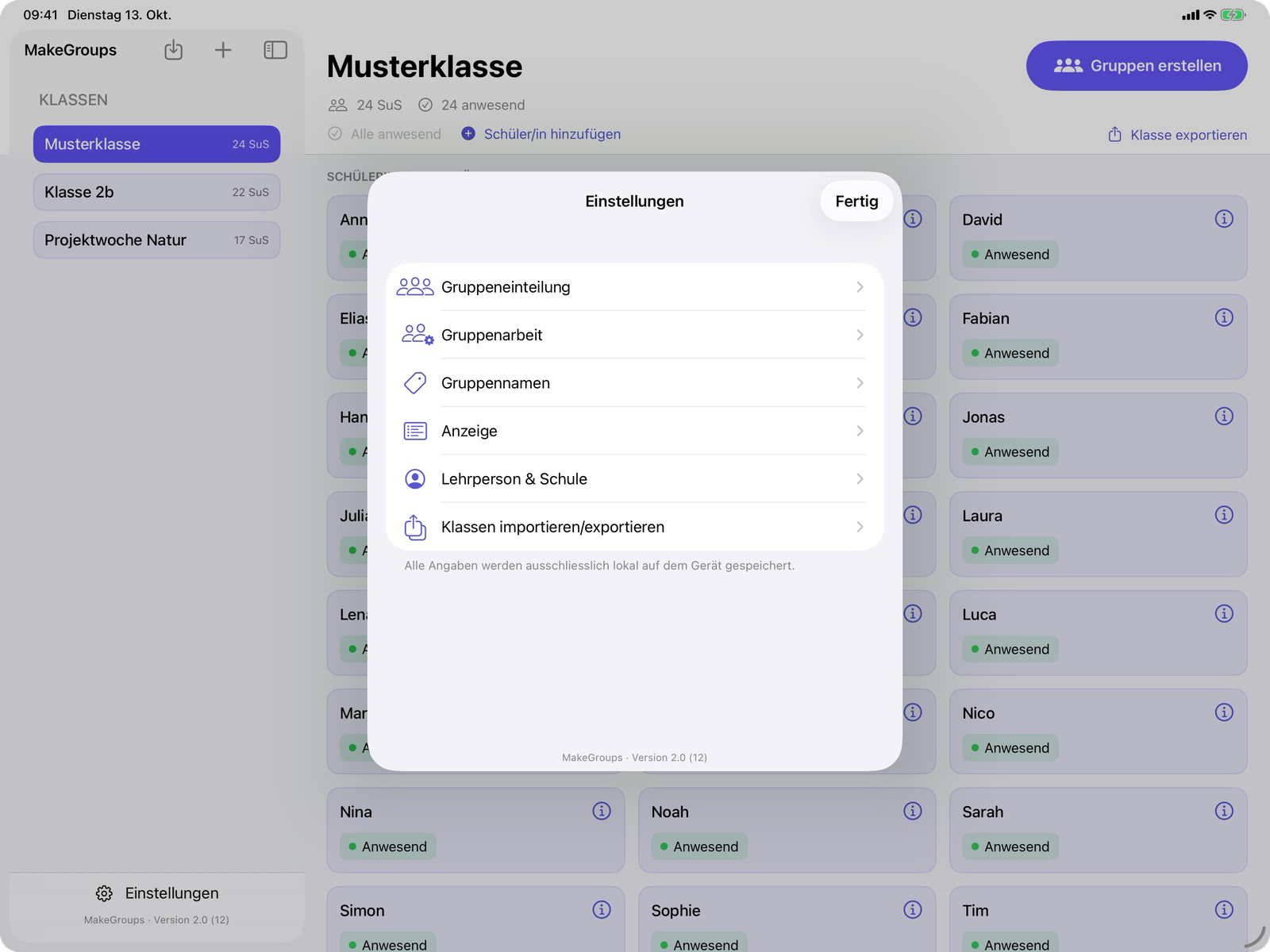
Einstellungen auf dem iPad mit den Bereichen Gruppeneinteilung, Gruppenarbeit, Gruppennamen, Anzeige, Lehrperson und Schule sowie Klassen importieren und exportieren

Ansicht wählen

Übersicht nach Geschlecht.

Zeige deine Klasse wahlweise alphabetisch oder nach Geschlecht gegliedert. Die Ansicht stellst du im Einstellungsbereich „Anzeige“ ein; sonst bleibt das Geschlecht überall im Hintergrund.

  • Abschnitte „Schülerinnen“ und „Schüler“
  • Jederzeit in den Einstellungen umschaltbar

Von der App aufs Papier

Bereit zum Drucken und Teilen.

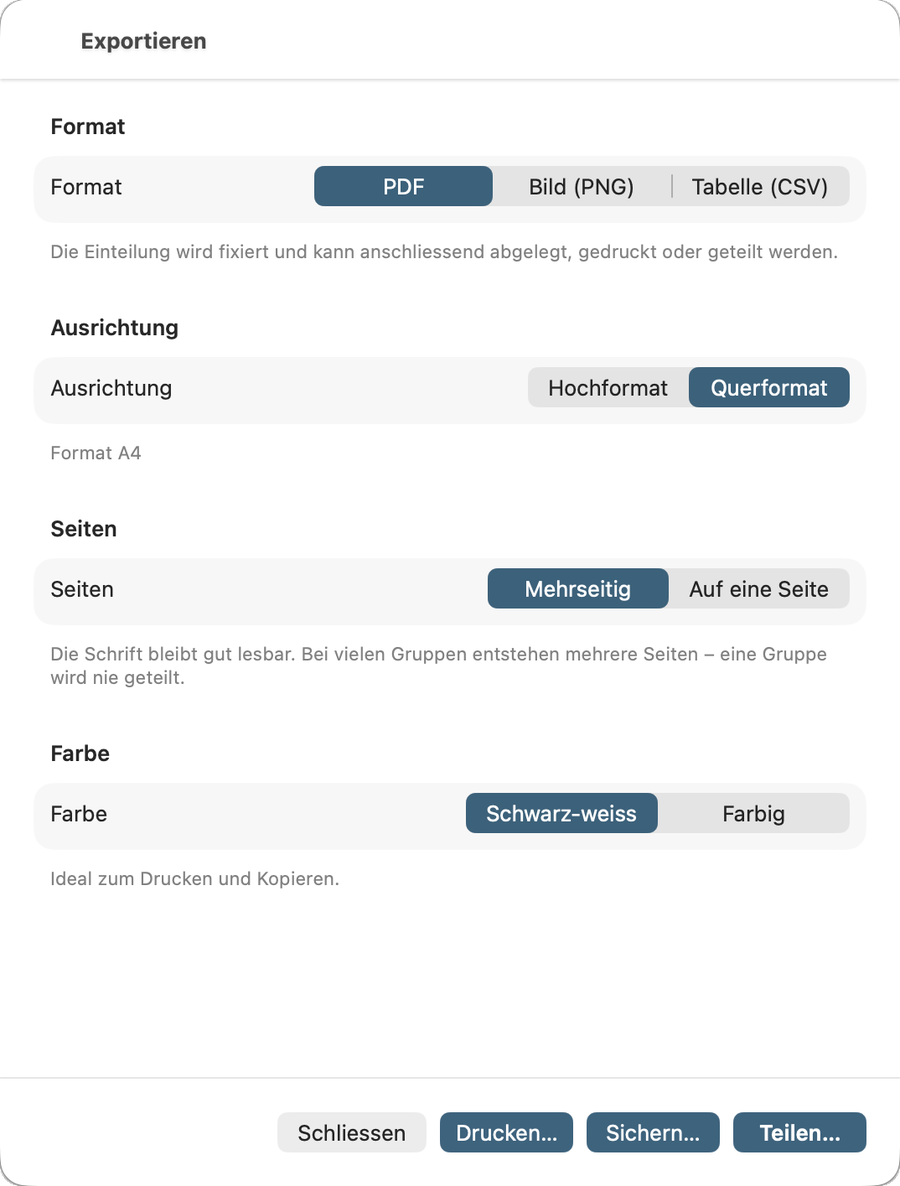
Deine Einteilung wird zum übersichtlichen A4-PDF, zum Bild oder zur Tabelle – oder du druckst sie direkt aus. Eigene Gruppennamen und Überschrift werden übernommen.
  • Neu in 2.0 Direkt drucken – auf iPad und iPhone mit AirPrint, auf dem Mac mit ⌘P
  • Neu in 2.0 PDF mehrseitig gut lesbar oder auf eine Seite, mit echtem, durchsuchbarem Text
  • PDF im Hoch- oder Querformat oder Bild im Querformat (16:9 oder 4:3)
  • Farbig oder druckfreundlich in Schwarz-Weiss
  • Lehrperson, Kürzel und Schule nach Wunsch in der Fusszeile
  • Als Tabelle (CSV) für Excel und Numbers
  • Nach dem Export bleibt die Einteilung für weitere Exporte sichtbar
Export-Fenster mit der Wahl von Format (PDF, Bild, Tabelle), Ausrichtung, Seiten (mehrseitig oder auf eine Seite) und Farbe sowie den Knöpfen Drucken, Sichern und Teilen
Das Export-Fenster: Format, Ausrichtung, Seiten und Farbe wählen – dann drucken, sichern oder teilen.
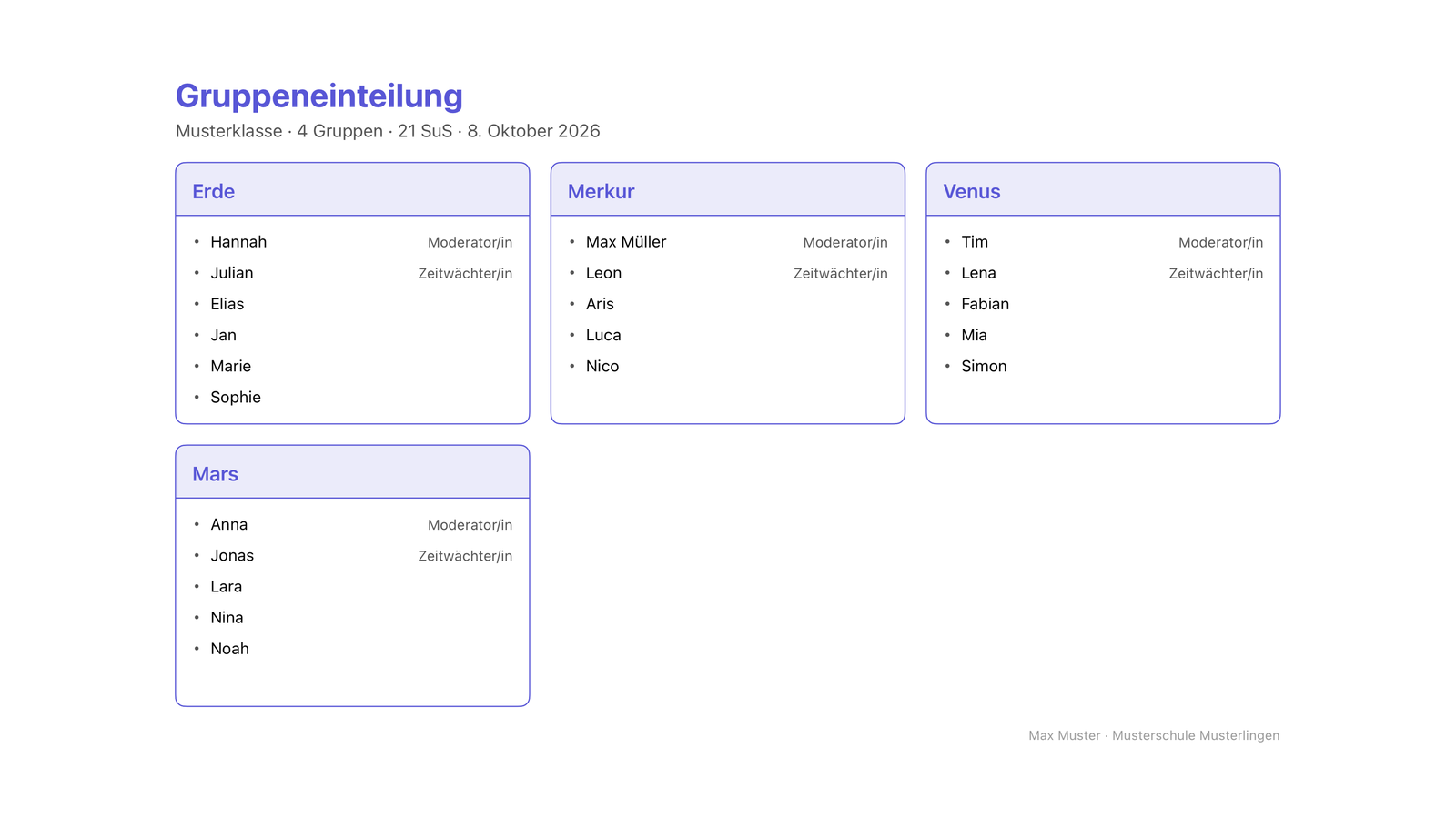
Farbiger Export der Musterklasse im Querformat 16:9: vier Gruppen mit Indigo-Titel, Indigo-Rahmen und farbigen Gruppenköpfen
Beispiel eines farbigen Exports im Querformat 16:9 – Titel, Rahmen und Gruppenköpfe in Indigo.

Klassen sichern

Einmal erfassen.
Weiterverwenden.

Sichere deine Klassen als CSV-Datei und lies sie auf einem anderen iPad, deinem iPhone oder deinem Mac wieder ein oder gib sie an eine andere Lehrperson weiter. Lernende, Geschlecht, Niveau und Ausschlussregeln sind enthalten.

Hat eine importierte Klasse denselben Namen wie eine vorhandene, fragt MakeGroups vor dem Anlegen nach.
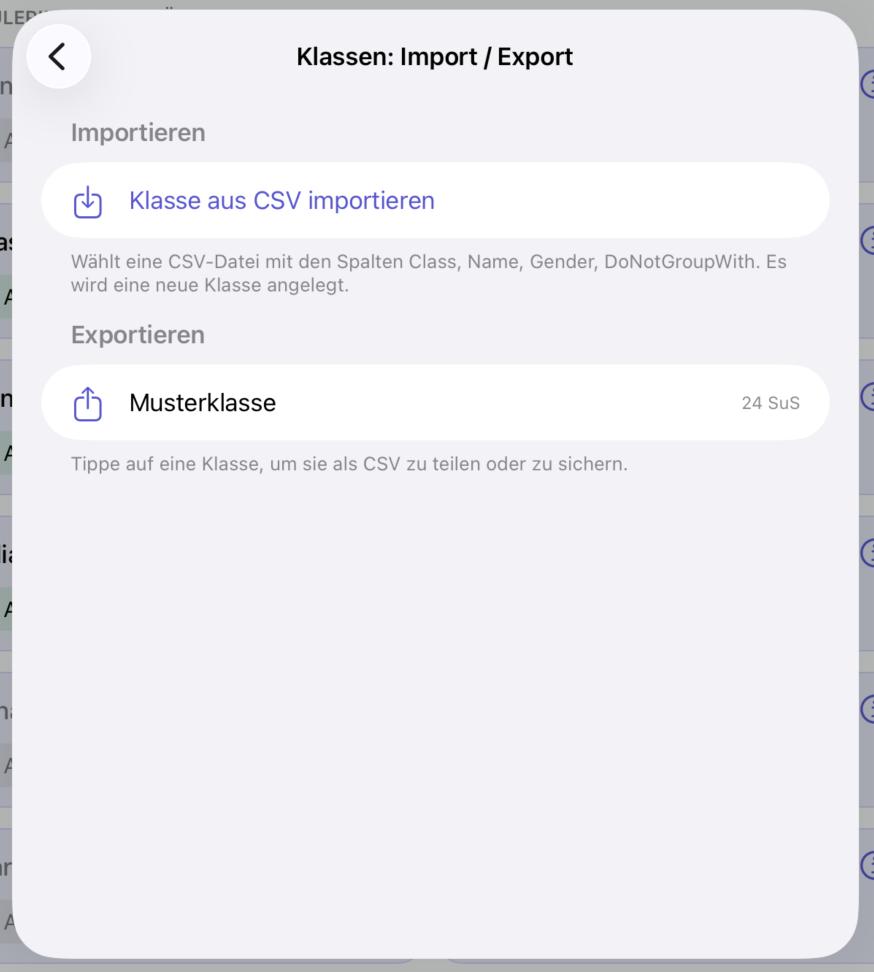
Klassen: Import und Export mit der Auswahl Klasse aus CSV importieren und dem Export einer gespeicherten Klasse

Datenschutz von Anfang an

Deine Klasse bleibt auf deinem Gerät.

Deine Klassen werden lokal auf deinem iPad, iPhone bzw. Mac gespeichert. MakeGroups funktioniert ohne Konto, ohne Cloud und ohne Tracking. Nur wenn du selbst einen Export teilst, gibst du die ausgewählten Inhalte weiter.

100 %lokale Speicherung
0Nachverfolgung und Analysedienste
0automatische Datenübertragungen
Vollständige Datenschutzerklärung →

Kontakt

Fragen oder Rückmeldungen?

Schreib mir bei Fragen, Ideen oder Problemen. Ich antworte in der Regel innerhalb weniger Tage. Viele Antworten findest du auch in der Anleitung für Lehrpersonen. Neuigkeiten gibt es auch auf Instagram.