
Version 2.0
Funktionsübersicht
Alle Funktionen.
Auf einen Blick.
Faire Gruppen in Sekunden: MakeGroups bildet regelbasierte Gruppen für deine Klasse – auf iPad, iPhone und Mac, vollständig offline. Hier findest du alles, was die App kann.
1 · Überblick
Einfach in der Bedienung. Durchdacht im Hintergrund.
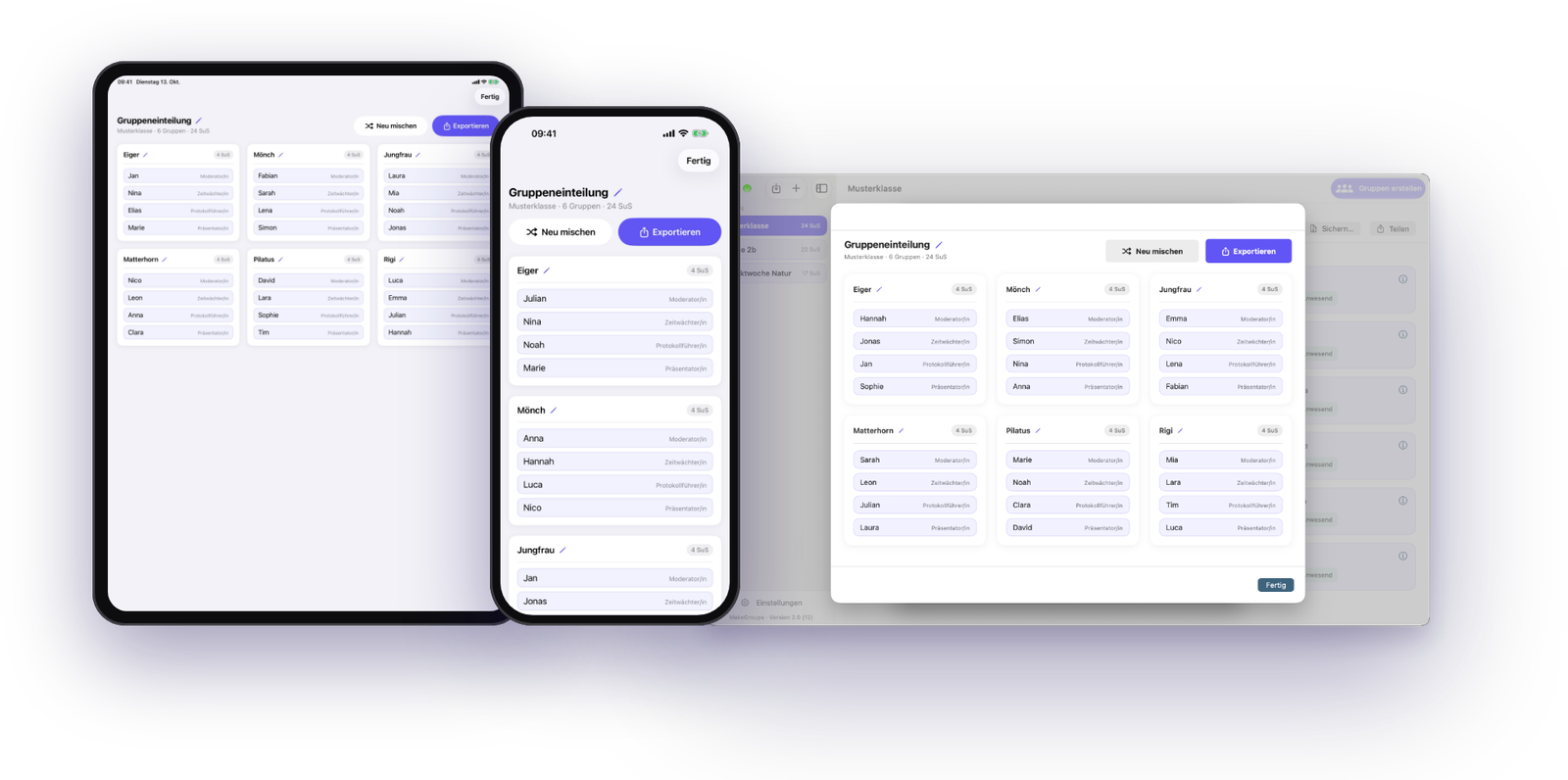
MakeGroups ist eine App für Lehrpersonen – für iPad, iPhone und Mac. Du erfasst deine Klassen und Lernenden einmal – auf Knopfdruck erzeugt die App ausgewogene Gruppen, ganz nach deinen Vorgaben. Die Komplexität steckt im Algorithmus, nicht in der Bedienung.
- 1Klasse wählen
- 2Anwesenheit prüfen
- 3Gruppen konfigurieren
- 4Gruppen bilden
Bei Bedarf erzeugst du mit „Neu mischen“ jederzeit eine alternative Einteilung.
- iPad, iPhone und MacEine App, gleiche Funktionen auf allen drei Geräten – die Darstellung passt sich an. Ein Kauf gilt für iPad, iPhone und Mac; wer die App bereits besitzt, lädt die Version für den Mac ohne Zusatzkosten. Jedes Gerät speichert seine Klassen lokal, übertragen werden sie per CSV-Datei.
- Auf dem iPadGrosser Bildschirm, bedienen mit dem Finger, im Hoch- oder Querformat; mit angeschlossener Tastatur funktionieren auch die Tastaturkürzel.
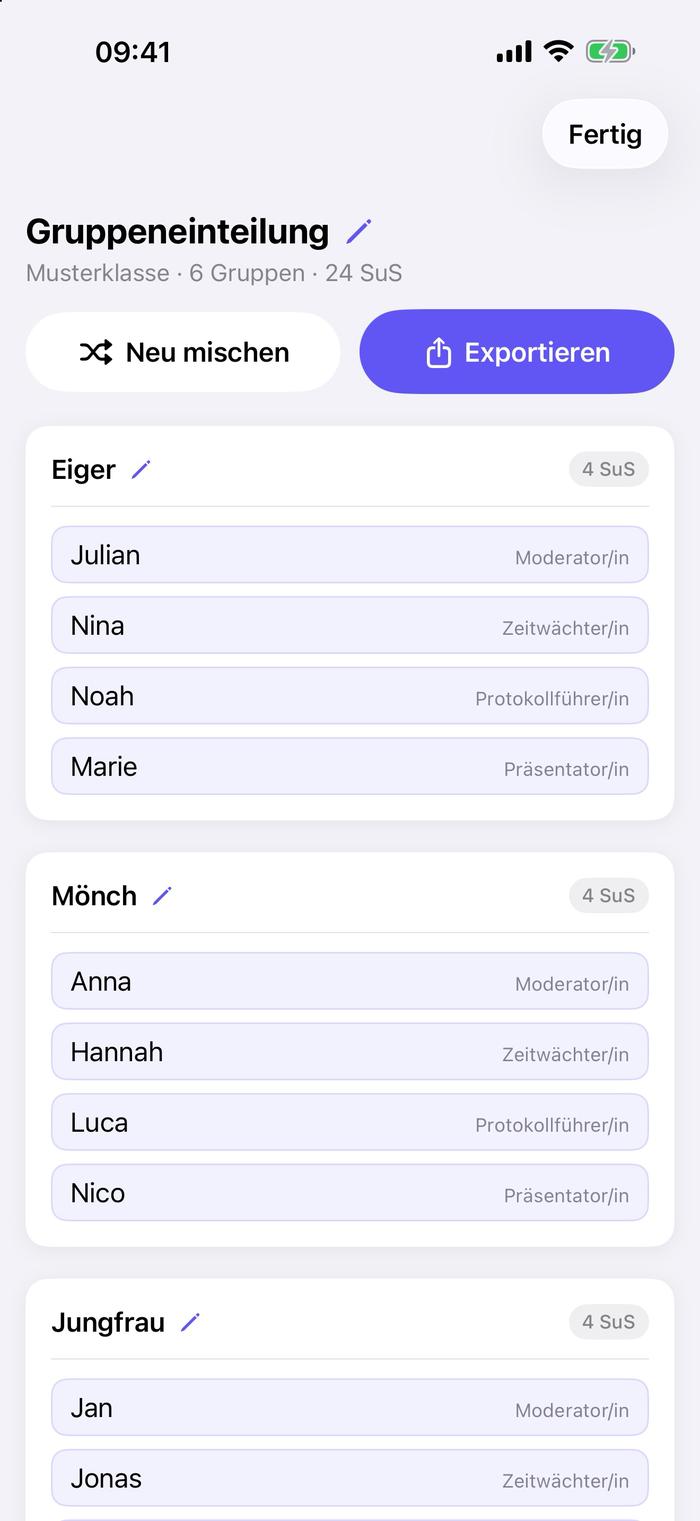
- Auf dem iPhoneAlle Funktionen, optimiert für das Hochformat – schnell zwischendurch, auch auf der Exkursion.
- Auf dem MacMit Menüleiste und Tastaturkürzeln (z. B. ⌘G Gruppen erstellen, ⌘R neu mischen, ⌘E exportieren, ⌘P drucken), „Sichern…“ für alle Exporte, Rechtsklick-Menüs und mehreren Fenstern oder Tabs – so vergleichst du zwei Klassen nebeneinander. Die Kürzel funktionieren auch auf dem iPad mit Tastatur.
2 · Klassen und Lernende
Deine Klassen, übersichtlich verwaltet.
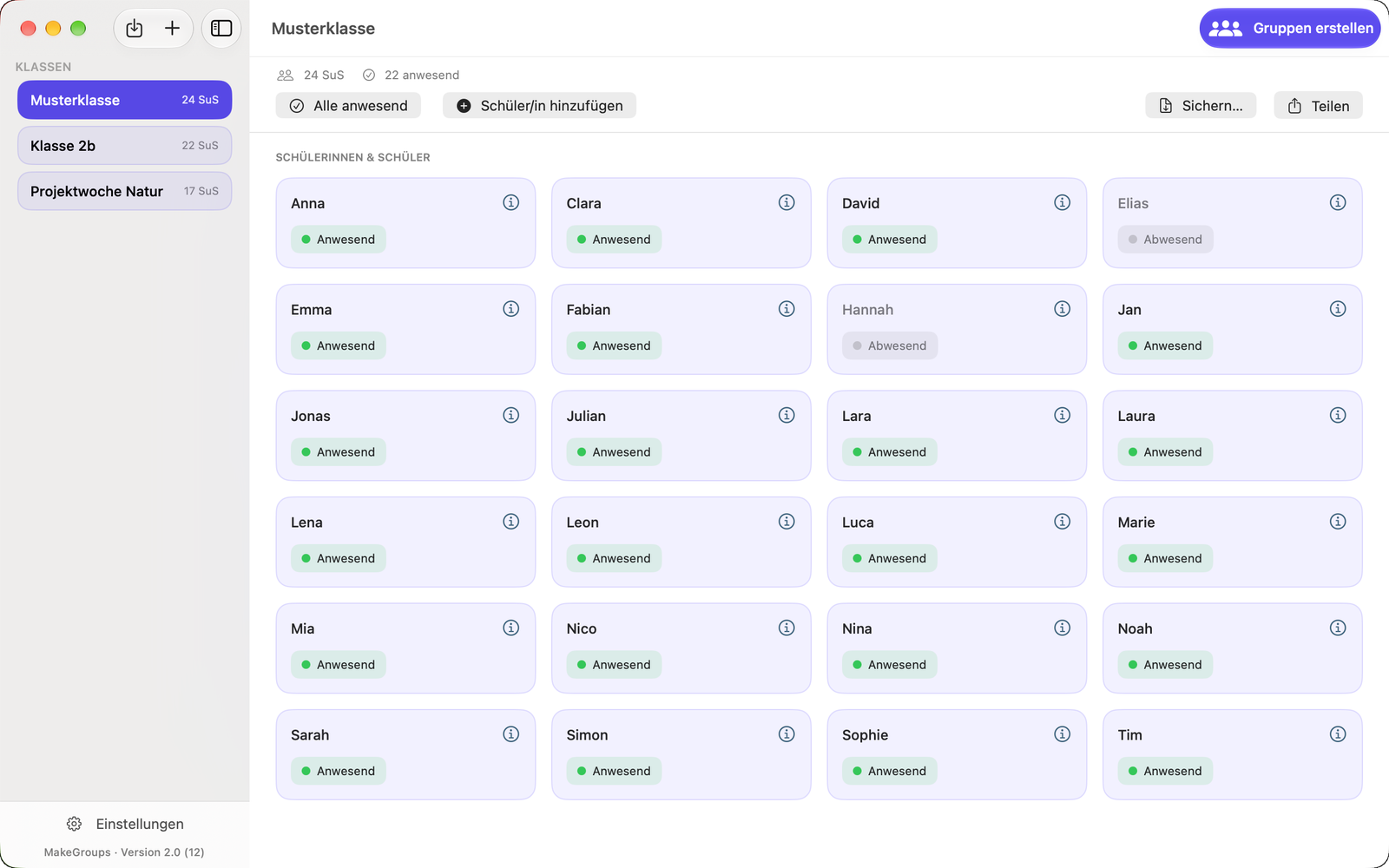
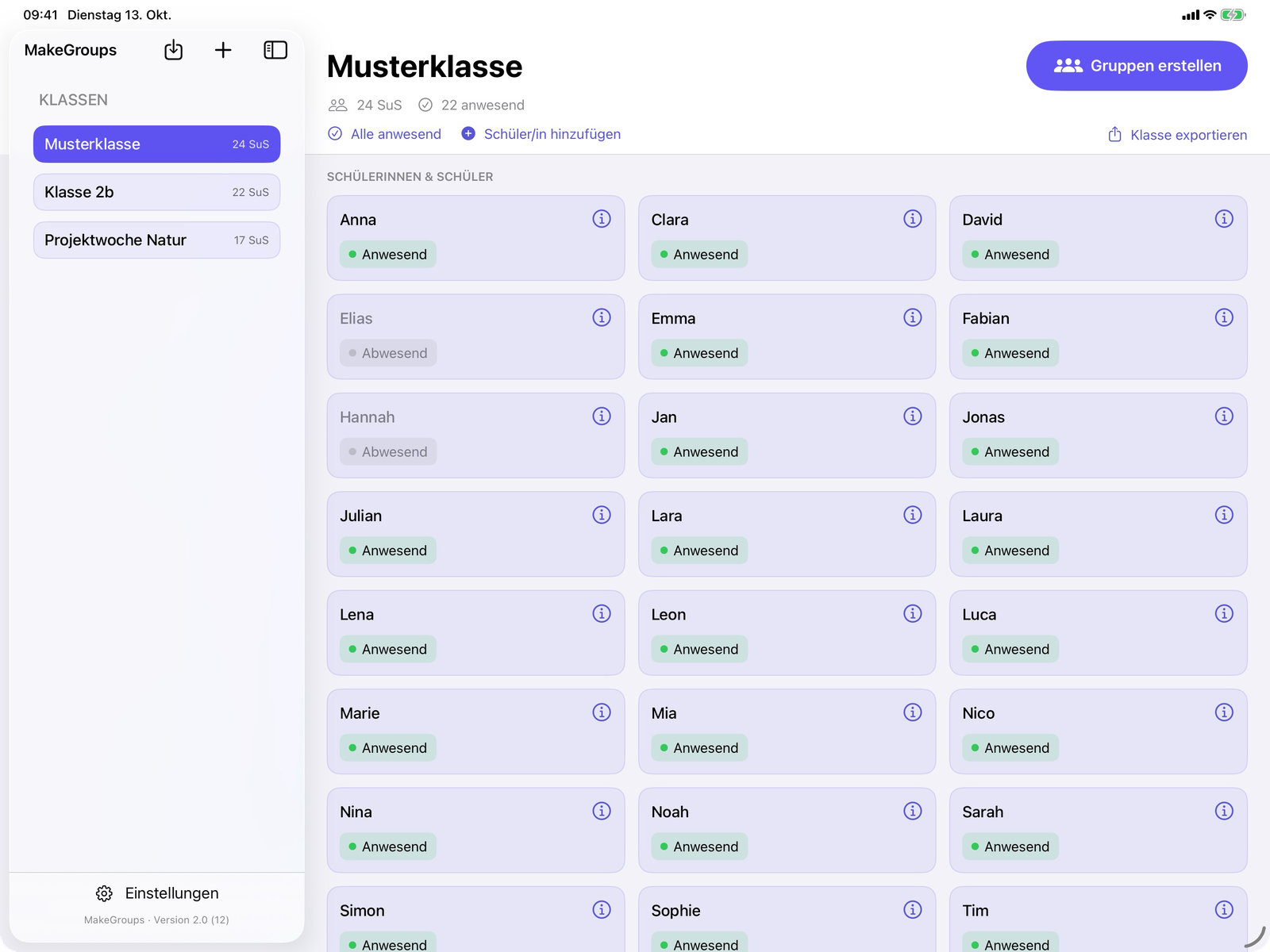
Lege beliebig viele Klassen an. Zu jeder Klasse siehst du auf einen Blick, wie viele Lernende dazugehören und wie viele aktuell anwesend sind.
- Klassen anlegen und pflegenNeue Klassen erstellen, per Wisch oder auf dem Mac per Rechtsklick umbenennen oder löschen – das Löschen ist durch eine Sicherheitsabfrage geschützt. Die Klassen erscheinen als Karten im gleichen Look wie die Lernenden.
- Reihenfolge selbst bestimmenDie Klassenliste einfach per Ziehen frei anordnen; die Reihenfolge bleibt erhalten.
- Lernende erfassenName, Geschlecht und auf Wunsch ein Niveau hinterlegen und jede Person über das Info-Symbol jederzeit bearbeiten. Beim Hinzufügen steht der Cursor gleich im Namensfeld, die Autokorrektur ist dort ausgeschaltet.
- Ansicht wählenDie Klassenübersicht alphabetisch oder nach Geschlecht gegliedert anzeigen („Schülerinnen“ und „Schüler“).
3 · Anwesenheit und Ausschlüsse
Wer ist dabei – und wer nicht zusammen?
Vor der Gruppenbildung legst du fest, wer heute anwesend ist und welche Personen nicht in dieselbe Gruppe sollen.
- Anwesenheit mit einem TippJede Person als anwesend oder abwesend markieren. „Alle anwesend“ setzt die ganze Klasse auf einmal zurück. Abwesende bleiben gespeichert und werden nur bei der Einteilung ausgelassen.
- AusschlussregelnFestlegen, welche Lernenden nie gemeinsam in einer Gruppe landen. Die Regeln gelten automatisch beidseitig und werden strikt eingehalten.
- Diskret im HintergrundAusschlüsse erscheinen nicht im Gruppenergebnis. Ist keine gültige Einteilung möglich, weist die App darauf hin und schlägt eine Anpassung vor.
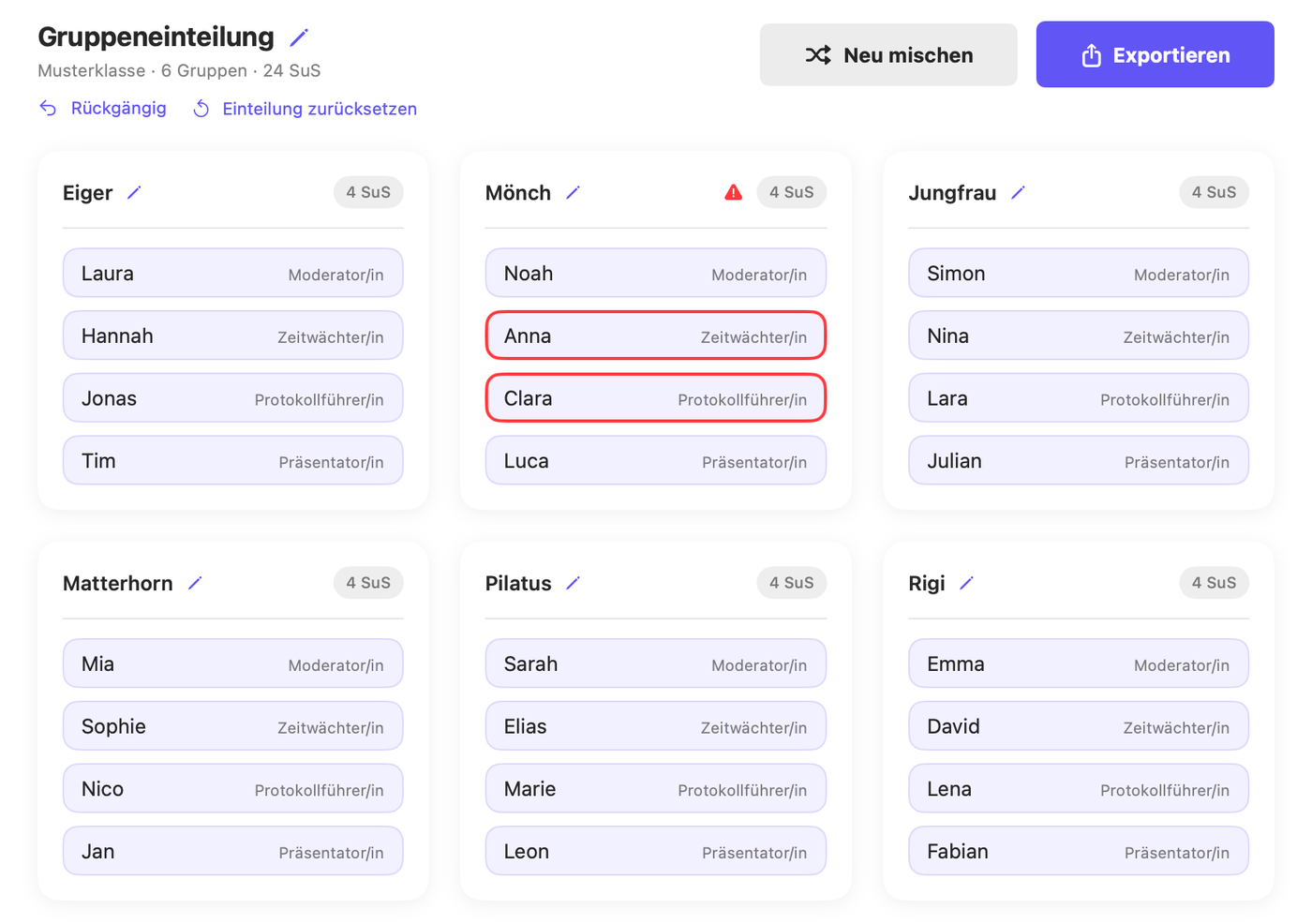
- Warnung beim Umteilen von HandTeilst du im Ergebnis selbst um und verstösst dabei gegen eine Ausschlussregel, markiert MakeGroups die betroffenen Personen rot und zeigt bei der Gruppe ein Warnsymbol mit Erklärung. Die Änderung bleibt erlaubt – du entscheidest.
4 · Gruppen bilden
Ausgewogene Gruppen auf Knopfdruck.
Du wählst die Methode, MakeGroups übernimmt die faire Verteilung.
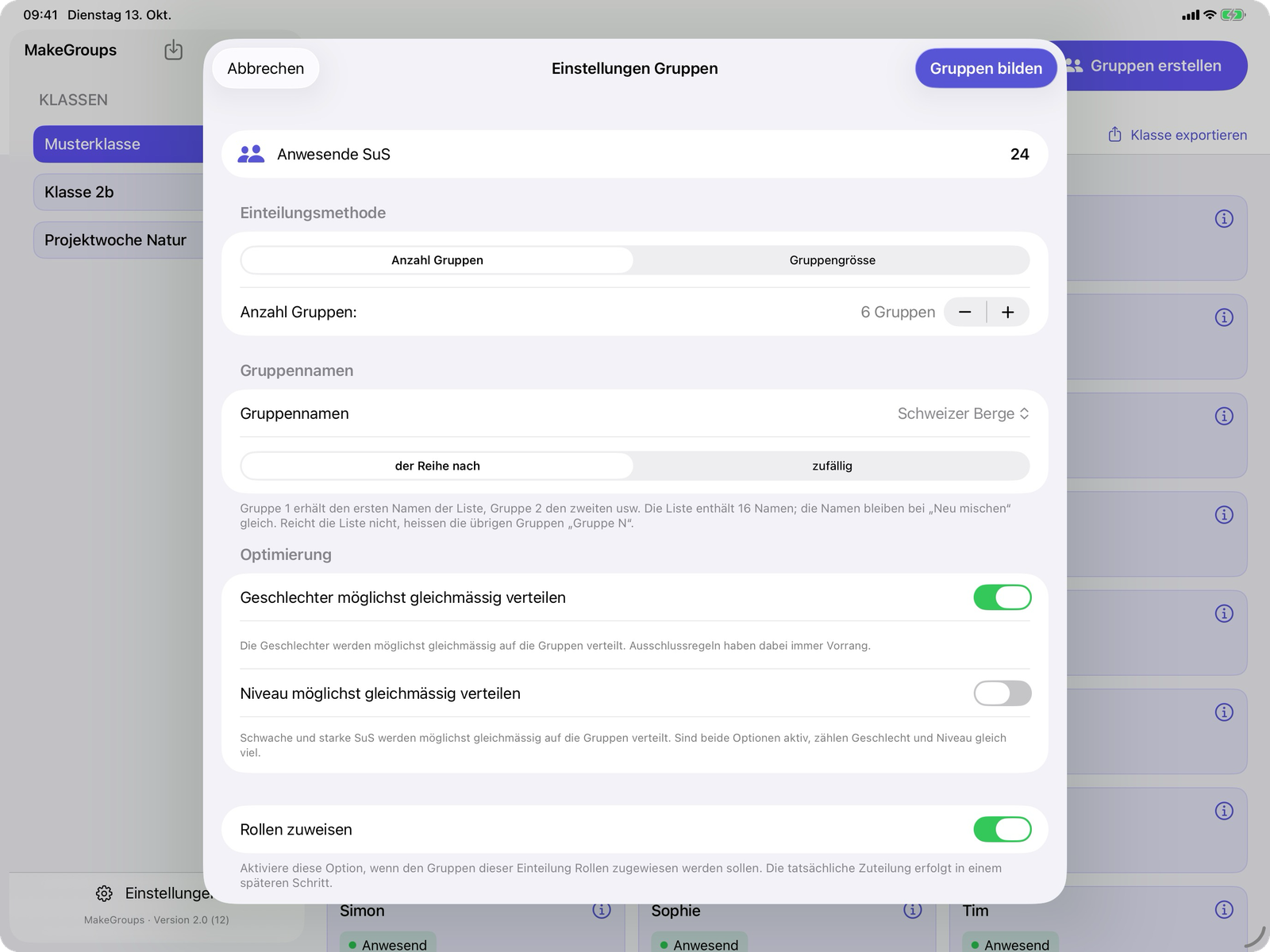
- Nach Anzahl Gruppen oder GruppengrösseEntweder die gewünschte Anzahl Gruppen vorgeben oder die Personenzahl pro Gruppe – wahlweise als Mindest- oder Höchstgrösse (mehr kleinere oder weniger grössere Gruppen).
- Ausgeglichene GrössenDie Gruppen unterscheiden sich um höchstens eine Person.
- Geschlechter gleichmässig verteilenAuf Wunsch werden die Geschlechter möglichst gleichmässig auf die Gruppen verteilt.
- Niveau ausgleichenAuf Wunsch werden stärkere und schwächere Lernende gleichmässig verteilt – zusammen mit der Geschlechterverteilung gleich gewichtet. Das Niveau siehst nur du in den Personendetails; es erscheint nie in Übersichten oder Exporten.
- Regeln haben VorrangAusschlussregeln werden bei jeder Einteilung eingehalten.
- Neu mischenMit denselben Einstellungen jederzeit eine alternative, ebenso gültige Einteilung erzeugen.
5 · Rollen
Klare Aufgaben in jeder Gruppe.
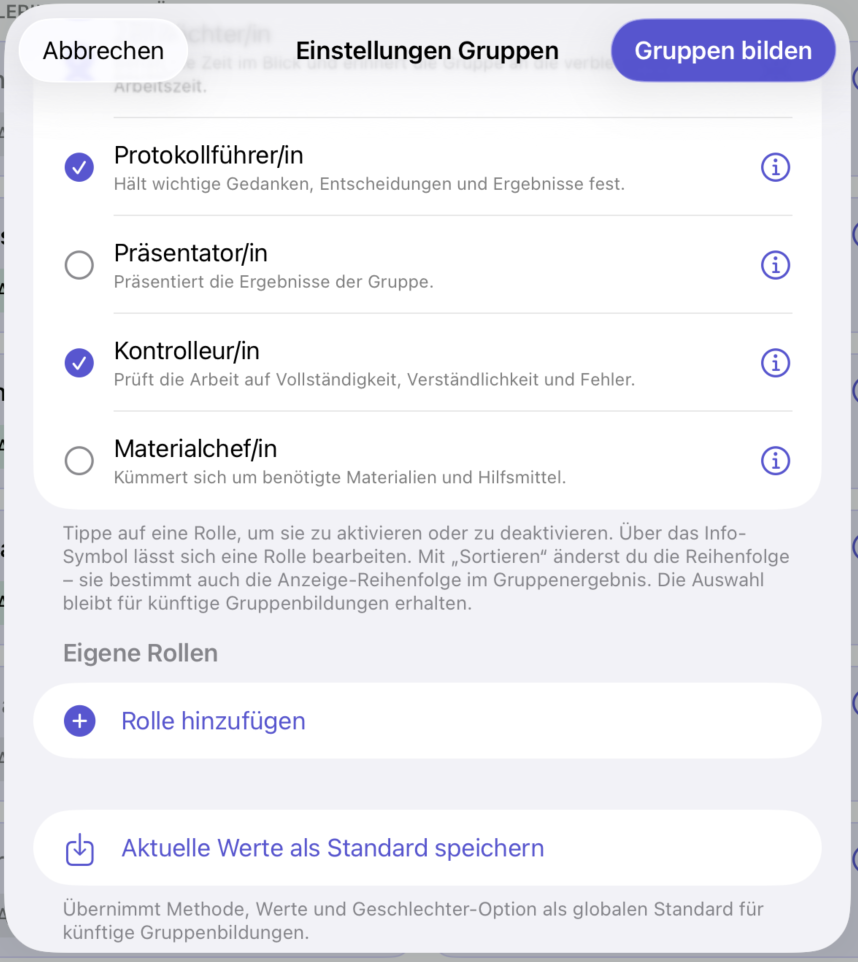
Auf Wunsch weist MakeGroups den Gruppenmitgliedern Rollen zu – zum Beispiel Moderator/in oder Zeitwächter/in. Die Funktion lässt sich vollständig ein- oder ausschalten.
- Sechs Rollen vorhandenDirekt einsatzbereit, ohne Vorbereitung.
- Eigene RollenEigene Rollen mit Beschreibung ergänzen und die Reihenfolge festlegen.
- Faire VerteilungDie Rollen werden erst nach der Gruppenbildung zufällig innerhalb jeder Gruppe verteilt und beeinflussen nicht, wer mit wem zusammenkommt.
- Mehr Rollen als PersonenIst eine Gruppe kleiner als die Rollenliste, erhalten alle Gruppen die obersten Rollen der Liste – so ist die Verteilung überall gleich. Ein Hinweis zeigt vorher, welche Rollen nicht überall vergeben werden.
6 · Ergebnis und Export
Benennen, umteilen, drucken.
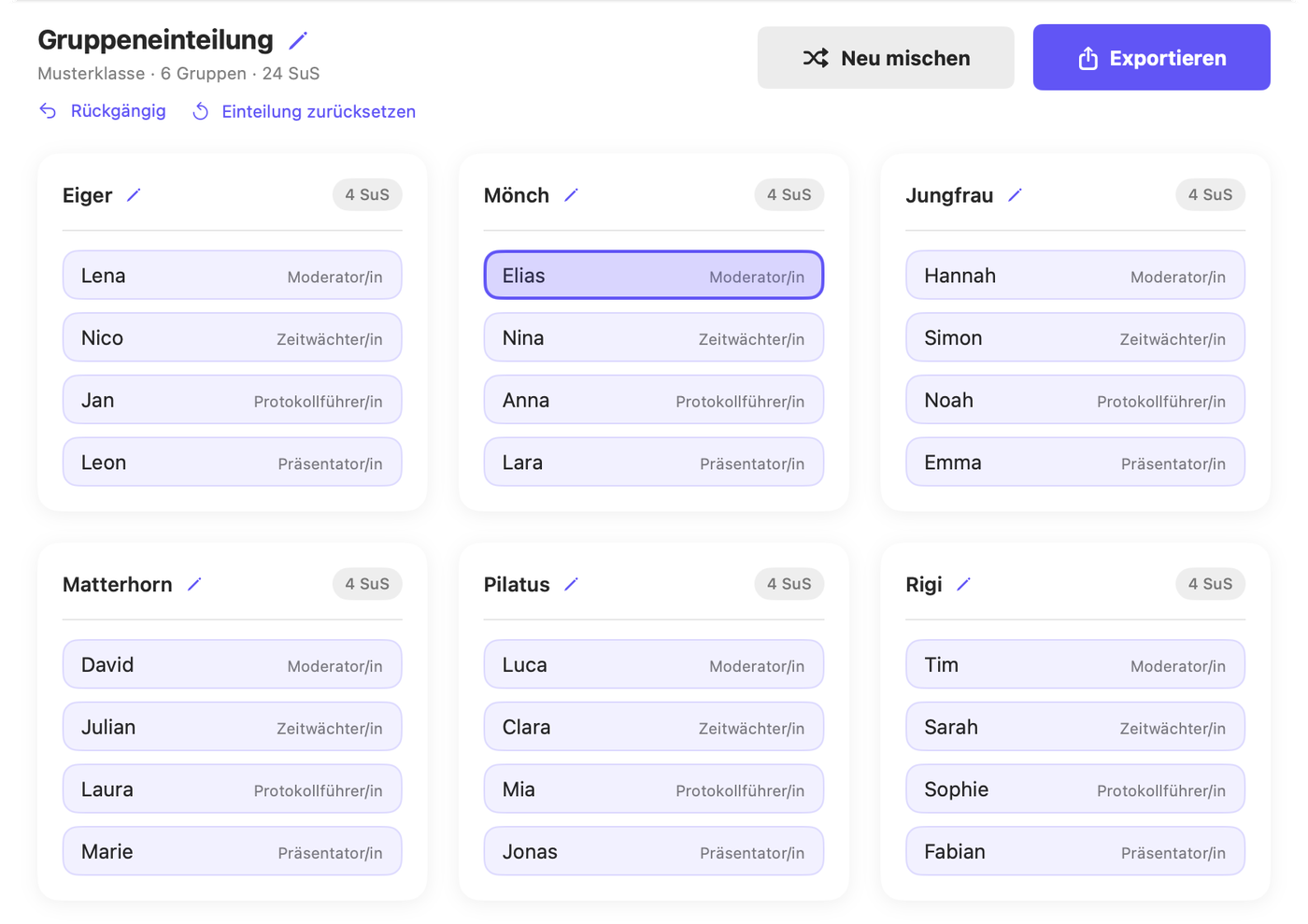
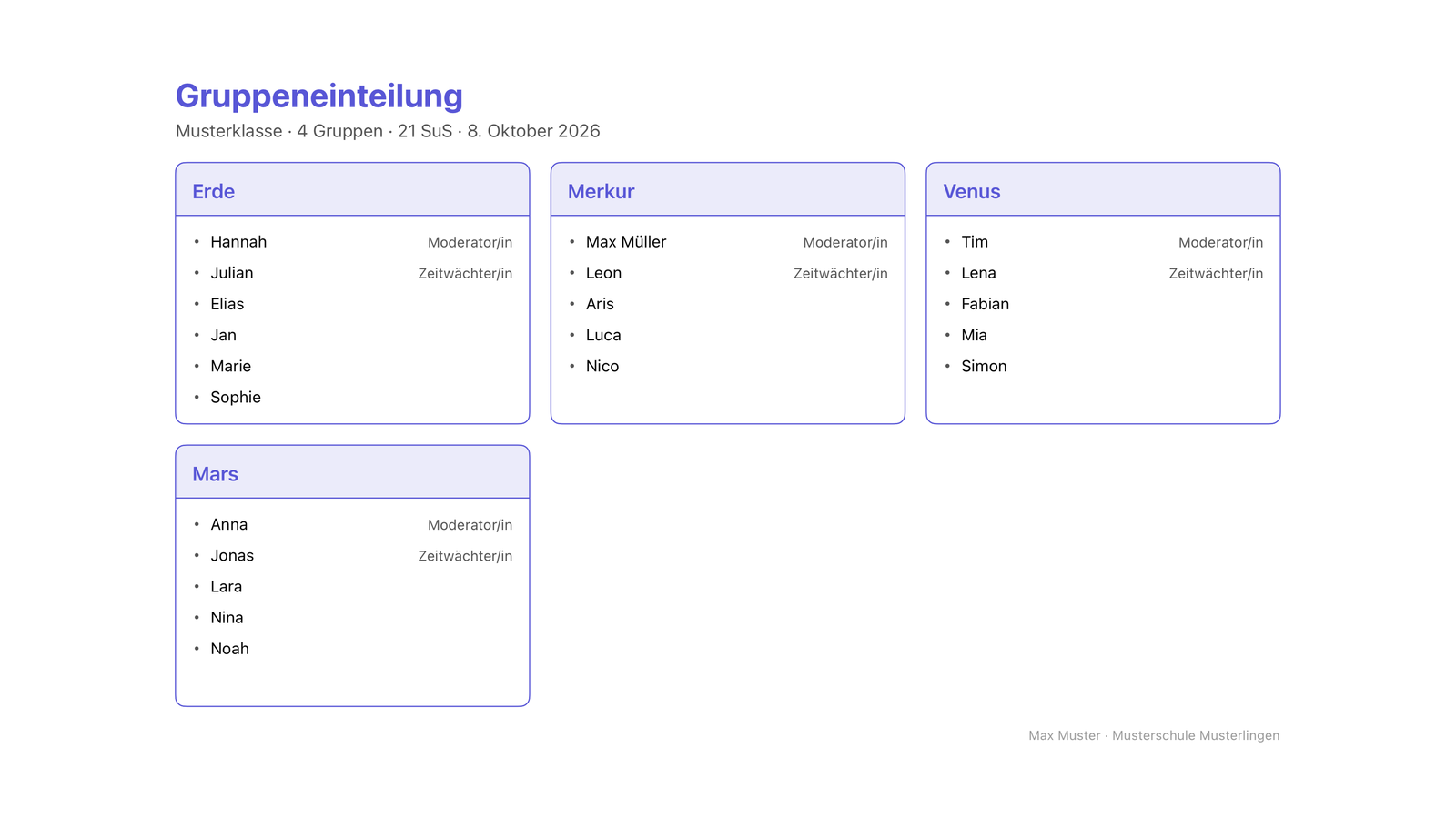
Die fertigen Gruppen erscheinen als aufgeräumte Karten – ruhig und übersichtlich, auch auf dem Beamer.
- Gruppen benennenDen Gruppennamen direkt im Ergebnis antippen und ändern, zum Beispiel in „Team Rot“ (Return speichert).
- Gruppennamen aus ListenDie Gruppen automatisch benennen lassen – mit Tieren, Farben, Planeten, Schweizer Bergen oder eigenen Namenslisten, der Reihe nach oder zufällig. Beim „Neu mischen“ bleiben die Namen erhalten.
- Überschrift anpassen„Gruppeneinteilung“ direkt antippen und umbenennen, zum Beispiel in „Gruppen Projektarbeit“ – der Titel erscheint auch im Export.
- Umteilen per ZiehenEine Person auf eine andere ziehen, um zu tauschen, oder auf die freie Fläche einer Gruppe, um sie zu verschieben. Die Rollen werden nach jedem Zug angepasst, verletzte Ausschlussregeln rot markiert. „Rückgängig“ (⌘Z) und „Einteilung zurücksetzen“ sind jederzeit möglich; vor „Neu mischen“ fragt MakeGroups nach.
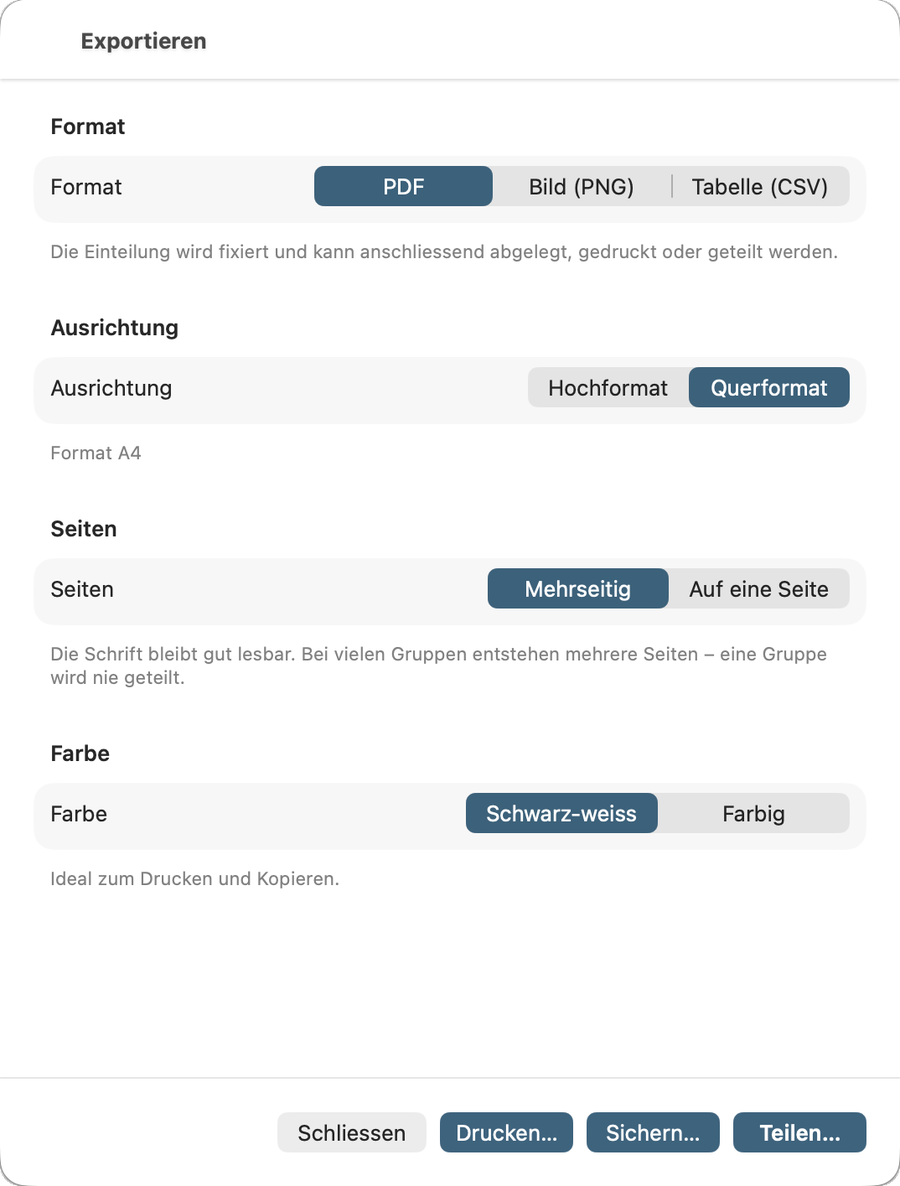
- Direkt druckenAuf dem Mac mit ⌘P und dem gewohnten Druckdialog, auf iPad und iPhone mit AirPrint – über „Drucken…“ im Export-Fenster.
- Mehrseitig oder auf eine SeiteGrosse Einteilungen verteilen sich gut lesbar auf mehrere Seiten (Umbruch nur zwischen Gruppen, mit Seitenzahlen) – oder alles passt auf eine Seite. Das PDF enthält echten Text: gestochen scharf, durchsuchbar und klein.
- ExportierenAls druckfertiges A4-PDF (Hoch- oder Querformat), als Bild im Querformat (16:9 für Beamer und Bildschirm oder 4:3) oder als Tabelle (CSV) für Excel und Numbers – sichern, drucken oder teilen.
- Farbig oder schwarz-weissPDF und Bild wahlweise druckfreundlich in Schwarz-Weiss oder farbig mit Titel, Rahmen und Gruppenköpfen in Indigo. Standard ist Schwarz-Weiss; MakeGroups merkt sich deine letzte Wahl.
- Überschrift und FusszeileJeder Export zeigt deine Überschrift und auf Wunsch Lehrperson, Kürzel und Schule in der Fusszeile.
- Mehrere Formate nacheinanderNach dem Export bleibt die Einteilung sichtbar und lässt sich direkt in einem weiteren Format sichern.
7 · Klassen sichern und teilen
Einmal erfassen. Überall weiterverwenden.
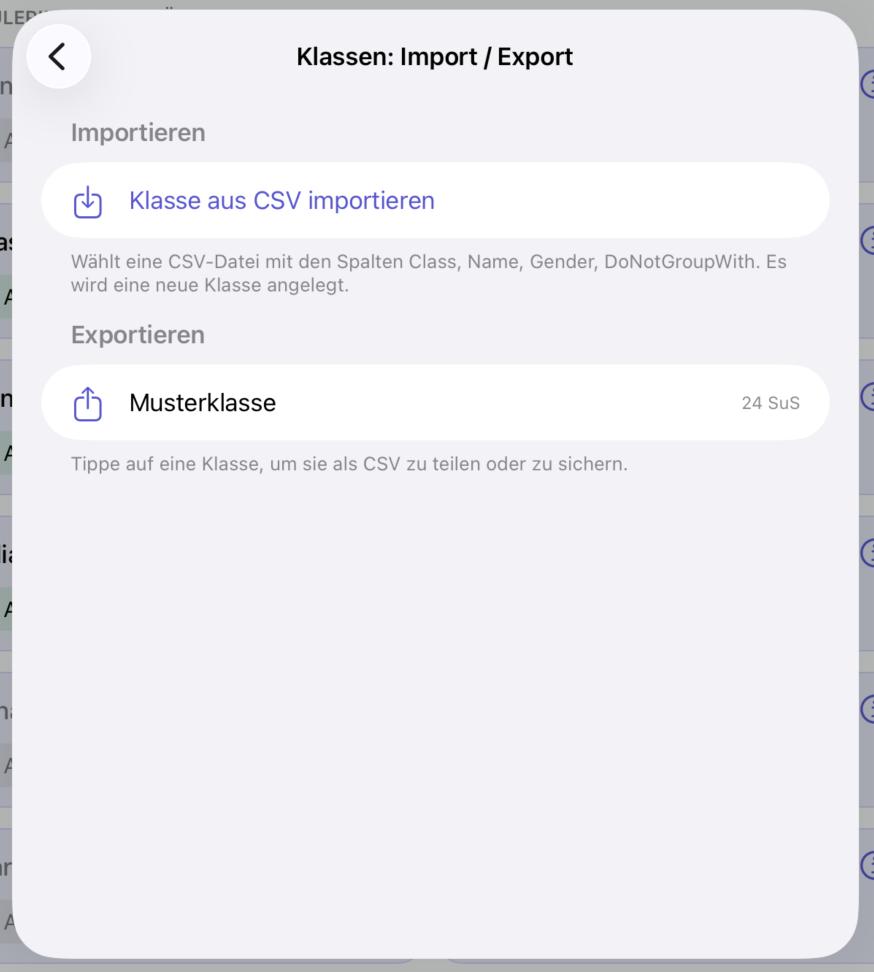
Ganze Klassen lassen sich als CSV-Datei sichern und wieder einlesen – praktisch, um sie auf ein anderes iPad, dein iPhone oder deinen Mac zu übertragen, an eine andere Lehrperson weiterzugeben oder ausserhalb der App aufzubewahren.
- VollständigDie Datei enthält alle Lernenden mit Geschlecht, Niveau und den Ausschlussregeln.
- Flexibel exportierenAus der Klassenansicht oder aus den Einstellungen – auf dem Mac mit „Sichern…“ direkt in einen Ordner. Der Import erfolgt über den Import-Knopf in der Klassenübersicht oder über die Einstellungen.
- Sicher beim ImportTrägt eine importierte Klasse denselben Namen wie eine vorhandene, fragt MakeGroups vor dem Anlegen nach.
8 · Einstellungen und Datenschutz
Auf dich eingestellt.
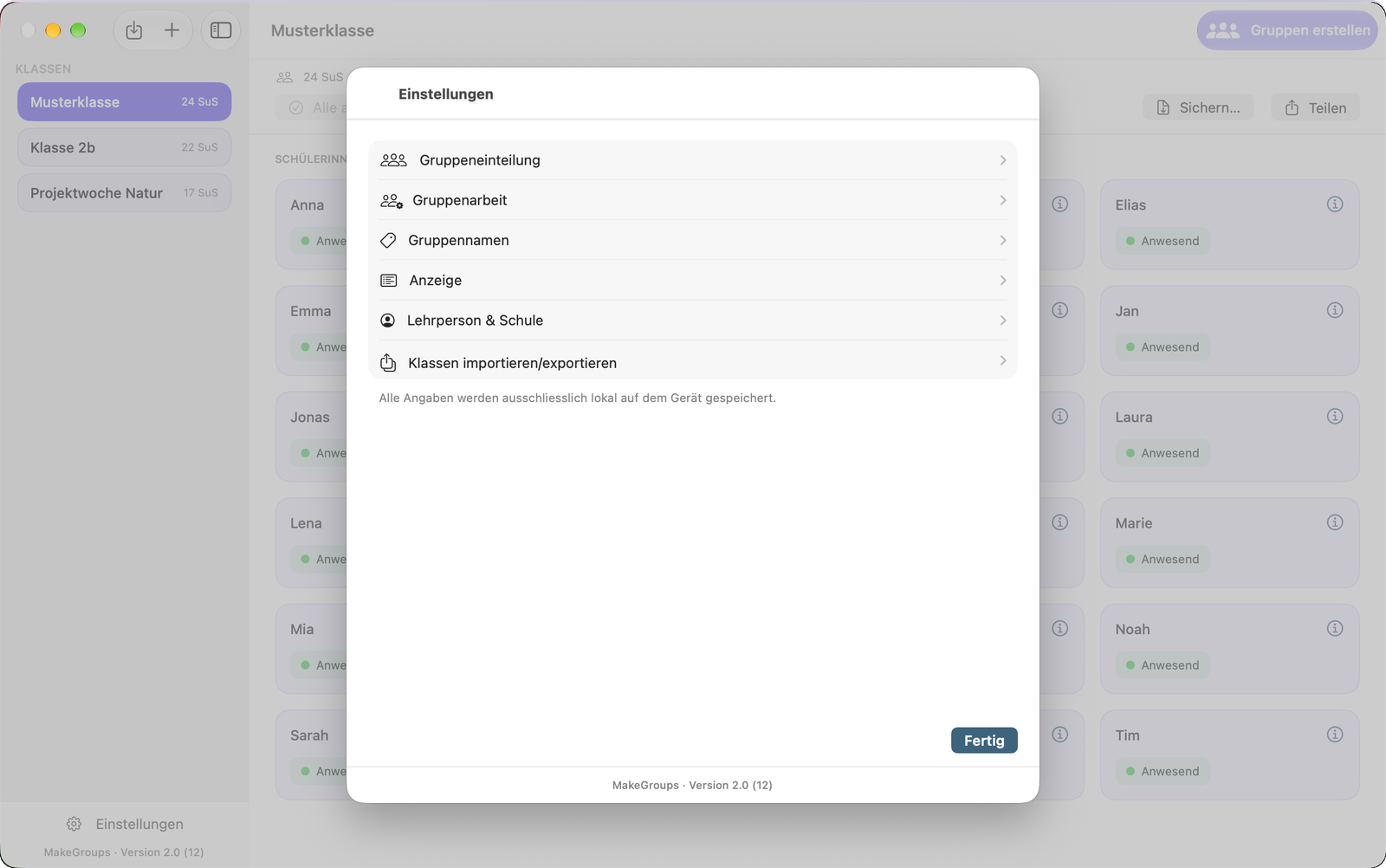
In den Einstellungen richtest du MakeGroups nach deinen Vorlieben ein – übersichtlich in Bereiche gegliedert.
- GruppeneinteilungBevorzugte Methode und Werte sowie die Optionen für Geschlecht und Niveau einmal als Standard speichern – bei jeder Bildung überschreibbar. Die Niveau-Funktion lässt sich hier ganz ausschalten.
- GruppenarbeitFestlegen, ob Rollen verwendet und standardmässig zugewiesen werden, und die Standard-Rollen auswählen, bearbeiten und sortieren.
- GruppennamenDie mitgelieferten Namenslisten anpassen, umsortieren oder aufs Original zurücksetzen, eigene Listen anlegen und festlegen, welche zur Wahl stehen.
- AnzeigeFestlegen, ob die Klassenübersicht alphabetisch oder nach Geschlecht dargestellt wird.
- Lehrperson und SchuleName, Kürzel und Schule hinterlegen und bestimmen, was in der Fusszeile deiner Exporte erscheint.
- Schneller EinstiegBeim ersten Start legt MakeGroups einmalig eine Musterklasse zum Ausprobieren an.
Zum Nachlesen
Anleitung für Lehrpersonen.
Alles Schritt für Schritt erklärt: vom Schnellstart über Klassen, Anwesenheit und Ausschlüsse bis zu Gruppen, Rollen, Umteilen, Export und Drucken – auf dem iPad, dem iPhone und dem Mac. Ideal zum Ausdrucken oder zum Weitergeben im Kollegium.
Datenschutz von Anfang an
Alles bleibt auf deinem Gerät.
Alle Daten werden ausschliesslich lokal gespeichert. Es gibt kein Benutzerkonto, keine Cloud, kein Tracking und keine Netzwerkzugriffe für die Kernfunktionen – MakeGroups funktioniert vollständig offline. Nur wenn du selbst einen Export teilst, gibst du die ausgewählten Inhalte weiter.
Jetzt loslegen
MakeGroups für iPad, iPhone und Mac.
Für iPad, iPhone und Mac · Erfordert iPadOS bzw. iOS 17.6 oder macOS 14 oder neuer. Fragen oder Rückmeldungen? support@makegroups.ch